
项目介绍
下面介绍 DSM 设备信息、Synology 账号绑定、引导配置和在线服务的相关步骤。序列号、MAC 等设备标识已替换为占位内容,需要使用自己设备的有效信息。相关在线功能是否可用,还取决于设备、账号地区、DSM 版本和服务端校验。
教程核心思路
关键结论:通过注册群晖国际账户绑定正版SN码,绕过中国大陆账户限制,实现除QC外的全功能使用(如DDNS、影音解码等)。
适用系统:DSM 7.x(洗白后QC不可用),DSM 6.x可实现全洗白(含QC)。
重要提示
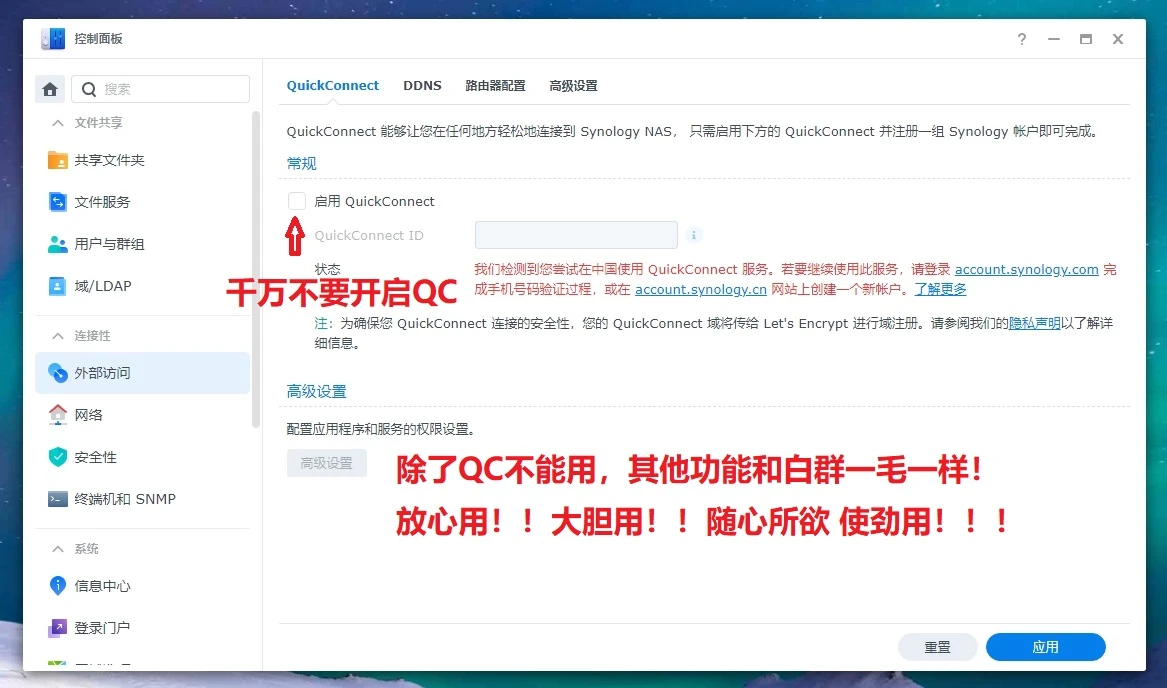
QC功能禁用:洗白后切勿使用QC,可能导致封号。
国际站 vs 国内站:
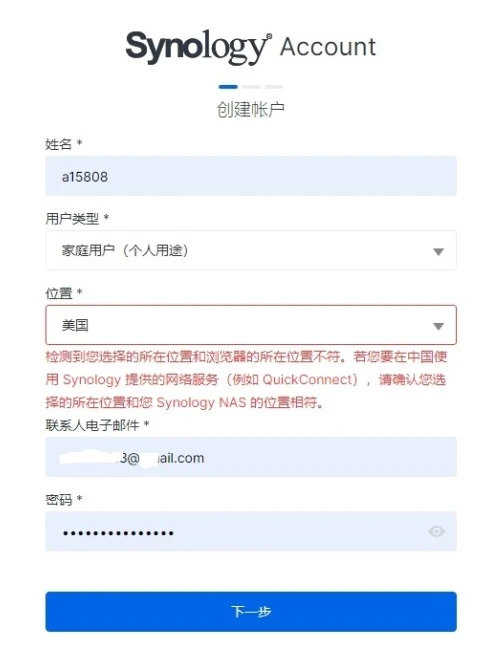
✅ 国际站地址:https://account.synology.com
❌ 国内站地址:https://account.synology.cn(**绝对禁止访问**)千万不要用,看后缀不一样的 ,洗白以后也不要去登陆这个
准备工作
注册邮箱:QQ/163/Gmail等均可,确保未在国内站注册过。
网络工具:需翻墙(注册时定位为美国,后续操作可不翻墙)。
SN/MAC规则:
修改SN码第四位(0-9或a-i),MAC地址保持不变,即可生成新洗白码。
例:
1750PDN180500→ 修改第四位为1751PDN180500即为新SN。
详细步骤
1️⃣ 注册国际账户
使用翻墙工具,定位至美国。
填写信息:
地区:选择美国(如强制定位中国,需检查翻墙配置)。
手机号:留空不填(出现手机号选项说明定位失败)。
完成注册后不要登录国内站。
2️⃣ 绑定SN码
登录国际账户,进入设备绑定页面。
输入正版SN码及对应MAC地址(可参考下文提供的SN列表)。
如提示“已绑定”,按规则修改SN第四位后重试。
3️⃣ 修改引导文件
将绑定成功的SN/MAC写入群晖引导文件。
登录群晖系统时使用国际账户。
进入RR的办法
方法1:群晖设置计划任务进入
群晖用户root添加计划任务:
/usr/bin/loader-reboot.sh "config"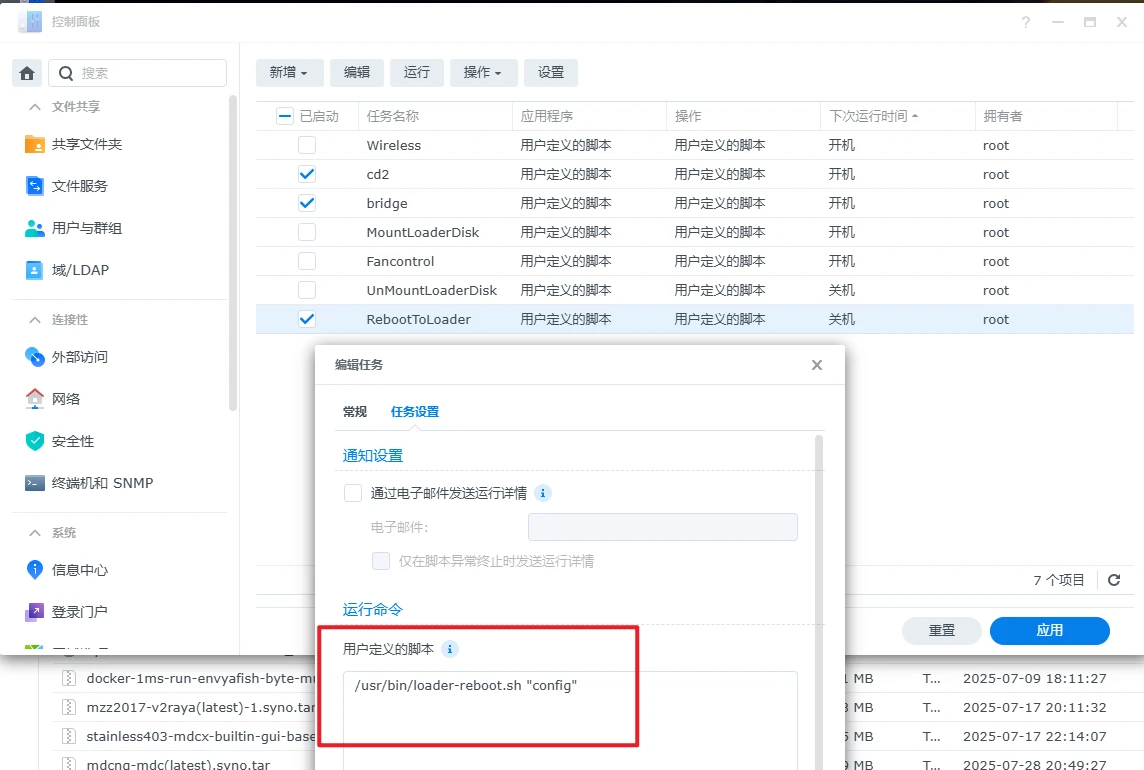
方法2:nas小主机链接显示屏,开机长按f12或者f2,del等进入rr设置界面。不同主机按钮不同
注意事项
避免撞码:同一国际账户不要绑定多个同型号SN码。
账户异常处理:
如误登国内站,需注销账户并等待10天后重新注册。
推荐使用新邮箱注册以节省时间。
系统纯净性:洗白前确保未安装破解补丁或修改系统文件。
正版SN/MAC参考列表
# DS918+
SN: YOUR_DEVICE_SN
MAC1: YOUR_DEVICE_MAC

# DS920+
SN: YOUR_DEVICE_SN
MAC: YOUR_DEVICE_MAC

# DS3622xs
SN: YOUR_DEVICE_SN
MAC1: YOUR_DEVICE_MAC

# SA6400
SN: YOUR_DEVICE_SN
MAC1: YOUR_DEVICE_MAC
注意事项
SN修改规则:第四位替换为0-9或a-i(如1941PDN...→1942PDN...)。
常见问题
Q: 绑定后AME无法使用?
A: 检查系统是否纯净,或更换SN码(建议通过Google搜索新SN)。
Q: 注册时强制跳转国内站?
A: 清空浏览器缓存/Cookie,或使用隐私模式重试。
登录成功即可使用除QC以外的所有功能。如下图
总结
按本教程操作可避免撞码风险,实现稳定洗白。核心要点:国际账户+正版SN+禁用QC。如有疑问优先参考社区交流,谨慎操作避免封号。
参考教程https://www.openos.org/threads/5333/
补充:部署与使用
检查与操作步骤
第一步:记录设备和错误信息
在 DSM“控制面板 → 信息中心”记录型号、DSM 完整版本和更新编号。再记录当前通过内网 IP、域名还是 QuickConnect 访问,以及错误发生在哪个页面。套件故障同时记录套件版本和原始错误码。
将设备信息与具体服务支持条件对照。型号支持 DSM,不表示所有套件和在线功能都支持同样的硬件、地区或版本;需要分别看该功能的要求。
第二步:先检查时间与网络
- 在日期时间设置中确认时区和当前时间,启用可用的时间同步来源。时间明显错误可能导致证书或登录令牌验证失败。
- 在网络设置中检查 IP、默认网关和 DNS,确认 NAS 本身可以访问外部服务。电脑能上网不等于 NAS 的 DNS 与出口也正常。
- 查看系统代理设置。使用代理时确认代理仍在运行、地址与端口正确;不需要代理时排除旧设置影响。
- 如果最近调整过路由器、防火墙或 DNS,每次只恢复一项,再测试同一入口,记录前后变化。
- 查看群晖官方服务状态或公告,排除服务端维护后,再继续修改本机配置。
第三步:分别验证账号和连接入口
先通过内网 IP 登录 DSM,确认本地账号、密码和权限。如果本地登录成功,再到 Synology 账号设置检查在线登录及设备关联,必要时在官方账号页面检查验证信息与双重验证方式。
QuickConnect 在 DSM 的外部访问设置中单独检查。记录是否启用、当前 ID、允许的服务和返回提示。局域网可以访问而外网不行时,优先检查这一层的状态与服务范围,而不是立即重置 DSM 账号。
按现象判断下一步
| 现象 | 优先检查 | 检查后的验证 |
|---|---|---|
| 内网 DSM 登录失败 | 本地账号、账号状态、浏览器地址与错误提示 | 使用内网 IP 和有权限账号重新登录 |
| DSM 正常,在线账号无法登录 | 时间、DNS、代理、在线账号与验证方式 | 在 DSM 与官方账号页分别测试 |
| 在线账号正常,设备列表不符合预期 | 当前登录账号、设备关联和系统信息 | 核对自己的设备信息与关联记录 |
| 内网能用,QuickConnect 不能用 | 启用状态、ID、服务选项、网络及官方服务状态 | 换外部网络测试所需服务 |
| 只有一个套件不能用 | 套件版本、用户权限、许可与支持条件 | 在该套件内复现同一操作 |
套件问题与恢复检查
先测试套件自己的内网入口,再测试远程入口,区分套件启动失败和远程转发问题。套件能够打开却访问不到文件时,检查共享文件夹授权及套件服务账号权限;不能把网页登录成功当成文件权限已经正确。
调整前保存相关设置和套件配置。处理完成后按“内网登录、账号状态、目标套件、外部访问”顺序复测;仍有问题时带上错误码、发生时间和已排除项目联系对应支持渠道,更容易得到明确答复。
更新与备份
备份系统设置与套件配置,账号恢复信息单独保存,设备标识不放入公开教程或日志。