
项目介绍
本文按原教程的 ARPL 24.4.6 引导和 DSM 7.2.1 版本,介绍引导盘制作、机型选择、补丁配置、编译与系统初始化。不同硬件的网卡、磁盘控制器及核显支持情况可能不同,先核对兼容性,再按章节操作。
写在前面
群晖 DSM 的使用资料和故障排查文档较多,初次搭建 NAS 时便于查找解决方法。本文围绕安装操作展开。
今天借着新组的 QNASmini N100 平台来演示下,最新安装黑群晖的全流程,虽说是面向新手小白的教程,但我已经脱离小白视角太久,用词、表达难免会不恰当,如果文章有看不懂的名词、部分,也欢迎留意或者私信,我会一一解答。
几句废话
关于 ARPL,是用于引导安装黑群晖系统的项目,以简单易用、功能强大著称,在非常短的时间内市面上的黑群晖引导方式都变成了 ARPL,但就在 2023 年 11 月 29 号,作者 GitHub 项目宣布删库,最后的引导版本也止步于 23.11.8,在这篇文章截稿前,市面上大部分人的教程用的都是旧版引导,也都以为作者彻底停更。
原教程后续使用了更新的引导版本,并提到部分版本修复过无法获取 IP、异常重启和第 12/13 代平台核显驱动等问题。具体硬件能否使用,应核对所选引导版本的支持说明。
本节按原教程所用版本记录操作。更换引导版本时,需要重新核对菜单选项和补丁名称。
准备工作
4G 以上用于引导的 U 盘(推荐) or 硬盘
电脑 Windows、Mac 均可
电脑网络正常
NAS 接好网线
NAS 插好所有硬盘
ARPL 引导
Rufus 写盘工具
手
演示环境
系统:Windows 10 Pro
平台:畅网 N100 + ASM1166 M.2 转 6SATA
引导版本:rr-24.4.6.img
写盘工具:rufus-4.4p
工具包下载
1、写盘工具
rufus-4.4p或者balenaEtcher其中一个即可
下载地址:
115网盘:
https://115cdn.com/s/sww7iyb368l?请设置自己的密码=u832&#
189网盘:
链接:https://cloud.189.cn/t/Qreqay7VrEv2(访问码:3j4x)
2、RR引导文件(下载最新版本的,后缀为.img.zip文件)
115网盘链接
https://115cdn.com/s/sww7ikw368l?请设置自己的密码=n758&#
189网盘:
链接:https://cloud.189.cn/t/MVji6nvmEJn2(访问码:bjw5)
官网发布地址:
最新RR项目地址:https://github.com/RROrg/rr/releases/
写入引导
下载我的工具包,插好 U 盘
打开 Rufus,选择 U 盘(不要选错,会格式化)和 rr.img
点击开始、确定,等待写入完毕
如下图所示,就是写入完毕了
写入完毕后,就可以把 U 盘插到 NAS 上准备开机了,需要注意的是,虽说这里用的 U 盘做演示,但其实也可以额外准备一块硬盘用于引导,然后直接写入到硬盘里,这样 NAS 的屁股就不会一直插着一个“U 盘小尾巴”
比如很多朋友会购买的矿渣的蜗牛作为第一台 NAS,那其实蜗牛自带的 mSATA 硬盘就非常适合做引导,秒省一个 U 盘钱,看起来也要更好看一些。
进入 ARPL 引导
把引导 U 盘接好后开机,不出意外的话系统会自动进入 ARPL 的引导配置页面
如果没有进入,那很可能是电脑从其他硬盘引导开机了,解决方案:
重启进入 BIOS 设置 U 盘为第一启动项(推荐)
把除了引导 U 盘外的所有硬盘全部格式化再插入
进入引导后,会自动识别网卡并列出你的本地访问地址,如下图中的 http://192.168.3.206:7681
而这个地址就是 ARPL 的远程配置页面
用电脑浏览器打开 http://192.168.3.206:7681
默认页面是英文,先进入 Choose a language 页面,选择倒数第三个 zh_CN,按回车键确认,整个页面就是中文了
机型&版本选择
首先是机型和版本的选择
作者整理了一份关于不同机型之间的区别
一般来说像 10 代之前的平台,优先推荐 918+、1621 这样的型号,而像 N100 等 12 代平台,作者优先推荐 SA6400 型号
如果你不确定什么型号最适合自己,可以先用 918+ 来尝试引导使用,如果出问题了,再返回这一页面重新选择机型也不迟
ARPL 更换机型的具体操作可以查看我 这篇文章
那我的 N100 就选择 SA6400 来做后续的安装演示
系统版本选择上,默认选择最新的 DSM7.2
下载 .pat 文件
这个 .PAT 文件是群晖的系统安装镜像,点击 URL 框里的文字,就会自动跳转下载到本地
在安装系统的时候,如果在线安装失败了,可以手动上传镜像安装,所以这一步推荐大家下载下来以防万一
插件选择
接着就是配置插件了,也就是我们常说的打补丁
理论上完成上面的步骤就可以之间编译引导再启动了,但其实可以把需要的插件都勾选上再一起编译
选择 插件 - 添加插件,就能看到可添加的插件列表了
每个插件后面都跟着相对应的中文描述,你可以仔细观看后再决定是否需要勾选
N100 平台,建议依次打上以下补丁
其他补丁:
n开头的三个插件(不安装读取不了m2固态硬盘)

打补丁的方式也很简单,选择到你需要打的补丁名字上,按下回车,参数留空,再回车,补丁就打上了
如果不小心打多了、打错了补丁,就进入 删除插件 页面,用 空格 去选中你需要删除的补丁,接着确认即可
最后,建议进入 显示所有插件 页面,去看看补丁的勾选情况,避免打多、漏打
编译引导
一切准备就绪后,退出到主页面,点击编译引导按钮
程序就会根据你上面的设置自动编译你这台机器的专属引导
启动安装
稍等片刻,程序会自动退出到主页面,现在再点击启动,ARPL 引导就正式加载了
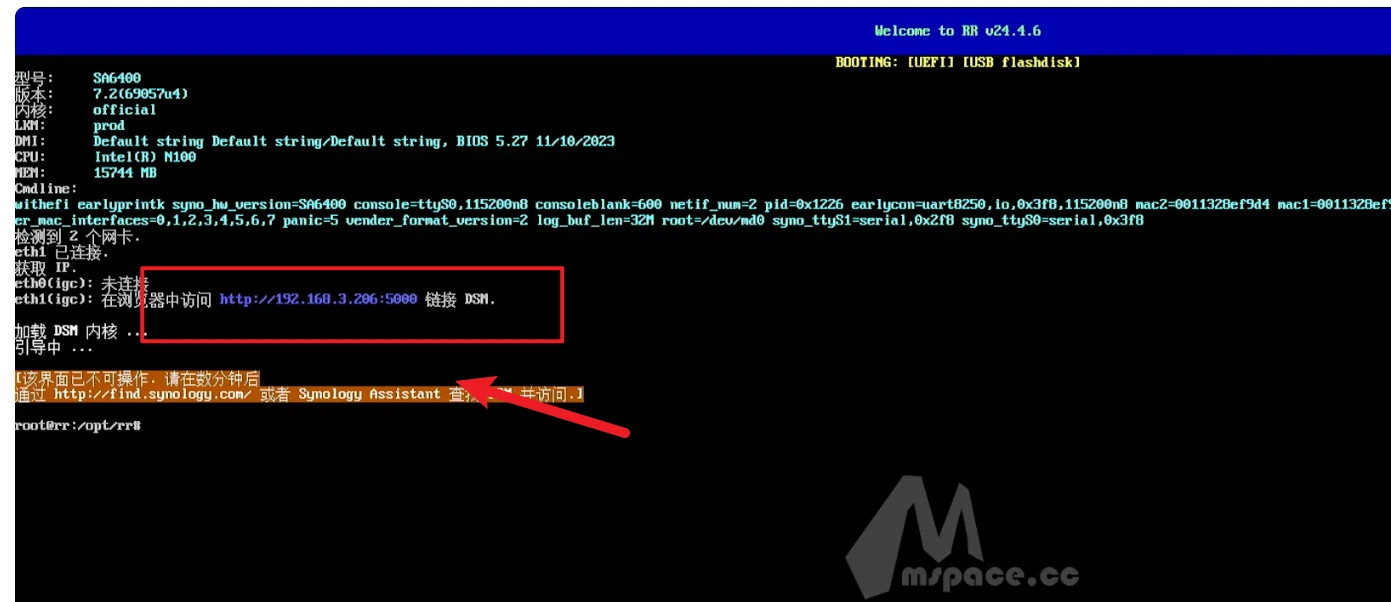
当看到这个页面的时候,ARPL 就已经引导成功了,进入列出的网址,就能进入群晖的官方安装页面了
(如果无法访问,可能是机器还没有完全启动,可以等待十分钟再重新访问)
访问群晖
看到ip:5000说明安装成功,打开ip:5000访问群晖主机
这一步我习惯自动获取,如果你自动获取失败了,也可以把最开始的 .PAT 文件手动上传安装
因为是全新安装,硬盘是空的,所以这里直接点击继续
也顺便给刚入门的朋友科普一下群晖的“系统盘”概念
在很多系统的安装中,系统往往都是安装在某块硬盘上,其他硬盘只是作为“挂载”的方式使用
但群晖的系统是安装在所有当下的所有硬盘上的,U 盘只是作为开机时的引导的作用,这么做的好处是无论哪块盘挂了,你依旧可以访问群晖后台进行大部分常规操作群晖系统分区与数据分区分别存放在硬盘上,但换机迁移仍受机型、DSM 版本、存储池类型、加密方式及硬盘兼容性限制。迁移前先备份,并确认目标机型支持对应的迁移方式。
“不安全” 跟你的群晖是黑是白从来都没有直接关系,做好定期数据备份比什么都强
看到这个读条后,就代表程序正在把系统安装在硬盘当中
当你看到倒数的时候,证明系统已经安装成功了,机器会自动重启、进入 ARPL、完成引导、开机、进入 DSM 等一系列操作
根据不同设备环境的情况,等待时间从 10 分钟到 30 分钟不等,安装系统只需要操作一次,所以耐心等待即可!
看到下面的欢迎页面,就代表群晖系统彻底安装完毕了
接着就是设备名、管理员、密码等等配置操作
更新选项,选择手动安装
账户登录,当然也是直接跳过(后续可以洗白后重新登录)
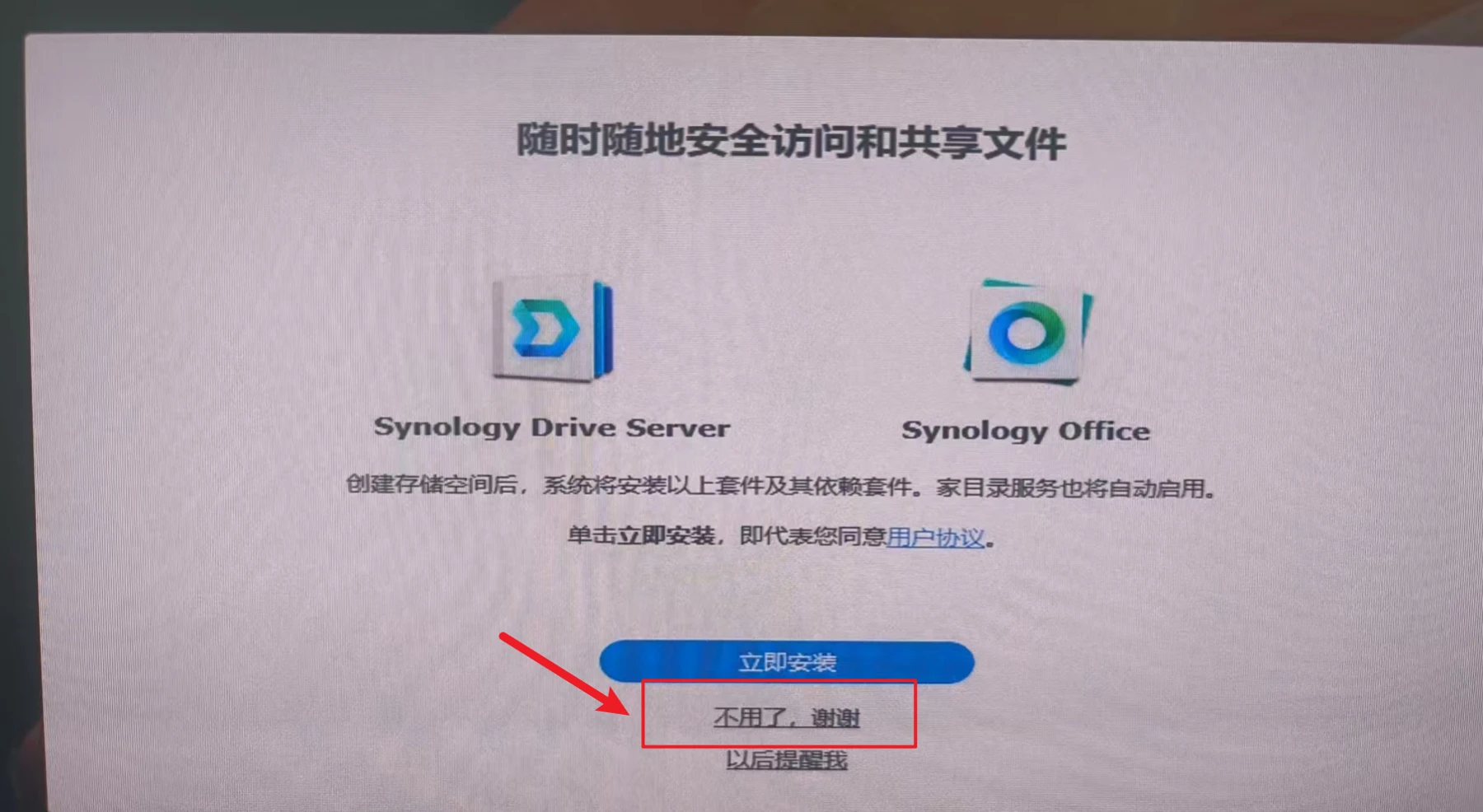
这里选“不用了,谢谢”,没洗白安装不了
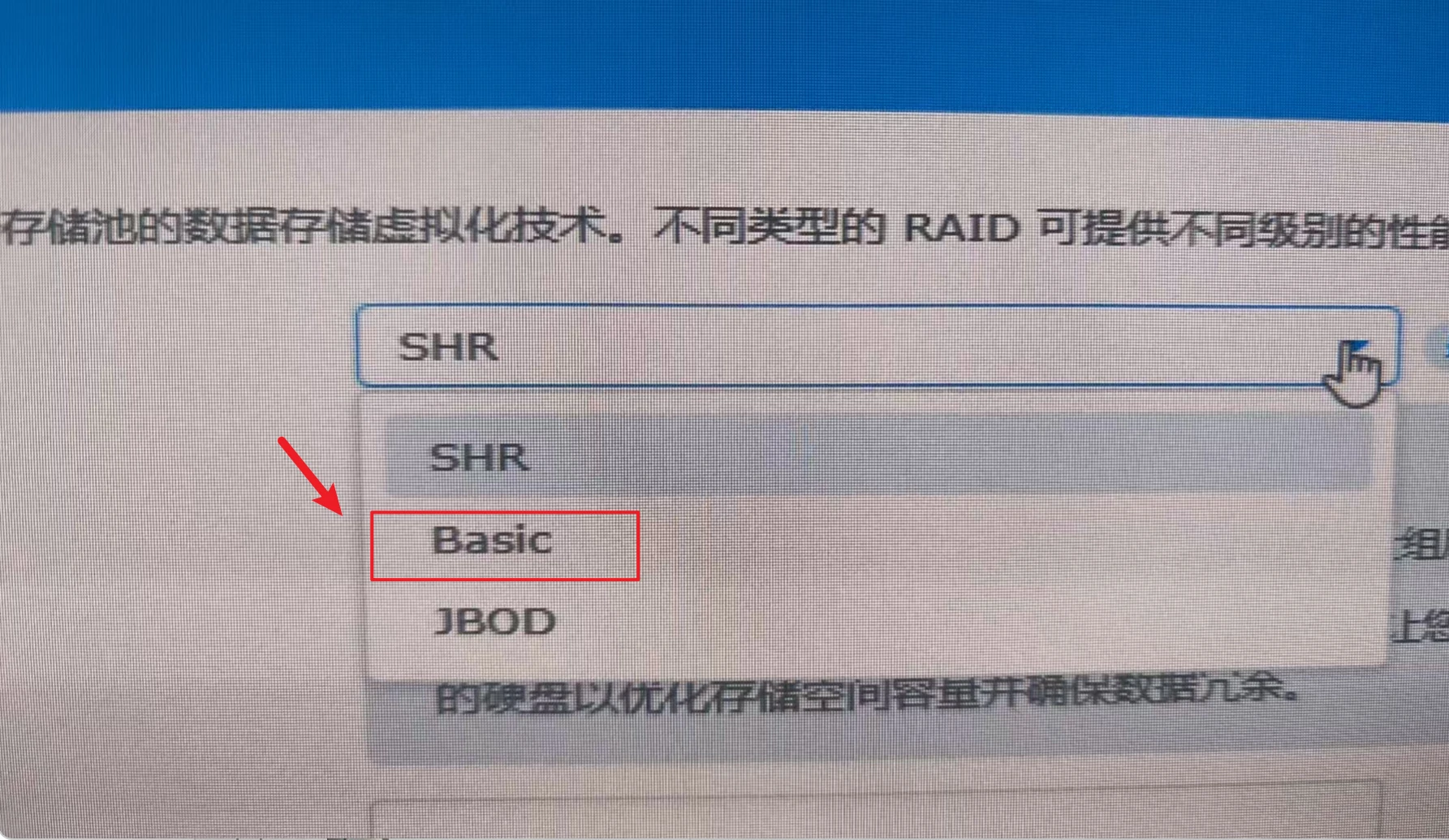
磁盘格式可以选Basic
尾巴
选择 NAS 系统时,应同时考虑资料完善程度、应用需求、隐私设置和备份方式。不同系统的使用习惯及维护成本也有差异。
至于 TrueNAS、Unraid、PVE、Win 等等更 “专业向” 的 NAS 系统,在每个系统都依次深度学习并体验了一年左右后,我最后还是回归了群晖的怀抱(推荐大家去多尝试不同 NAS 系统,说不定会有比群晖更适合你的系统)
本教程并不是鼓励大家用盗版系统,相反,如果有条件的话,我会更推荐你直接入喜欢的白群型号,除了付款的那一刻是难受的,往后的所有时间都是开心的;黑群晖跟黑苹果一样,最终尽头一定是“转正”。
转载自https://www.mspace.cc/archives/1002
补充:部署与使用
常见问题
- 搜索不到设备:检查网卡驱动、网段、DHCP 与控制台地址,不先重置所有网络设备。
- 系统更新前核对引导支持和配置备份
- 旧版引导文件及网盘转载不作为当前发行入口。
更新与备份
保留引导配置、系统设置导出、套件配置与独立数据备份;系统盘镜像不能替代文件备份。