
项目介绍
下载目录持续增长时,可以结合群晖共享文件夹配额、容量预警和定期清理控制空间使用。下面结合设置截图说明配额应设置在哪一层,以及如何避免下载任务挤占其他共享目录的空间。
给共享文件夹(例如 PT 或 media )设置空间上限:
请按照以下步骤为QB下载使用的共享文件夹(例如 PT 或 media)设置空间上限:
进入控制面板
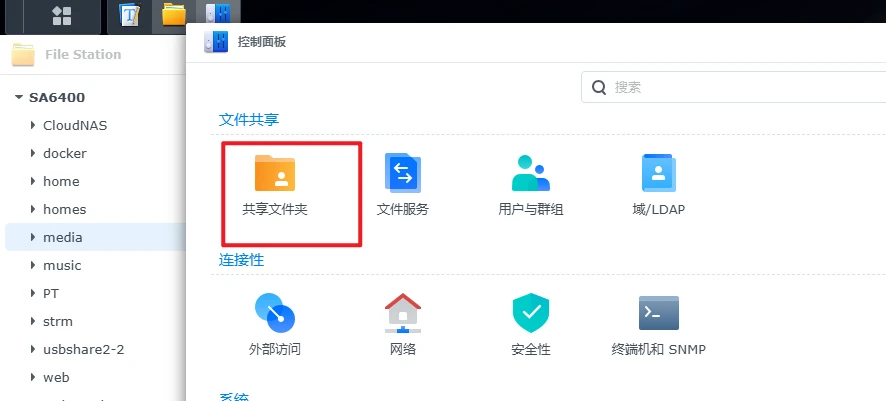
打开群晖的桌面主菜单,找到并点击 “控制面板”。找到共享文件夹设置
在控制面板中,找到 “共享文件夹” 这个图标并点击进入。这里会列出您系统中所有的共享文件夹,就和您截图最上方的列表一样。编辑目标文件夹的属性
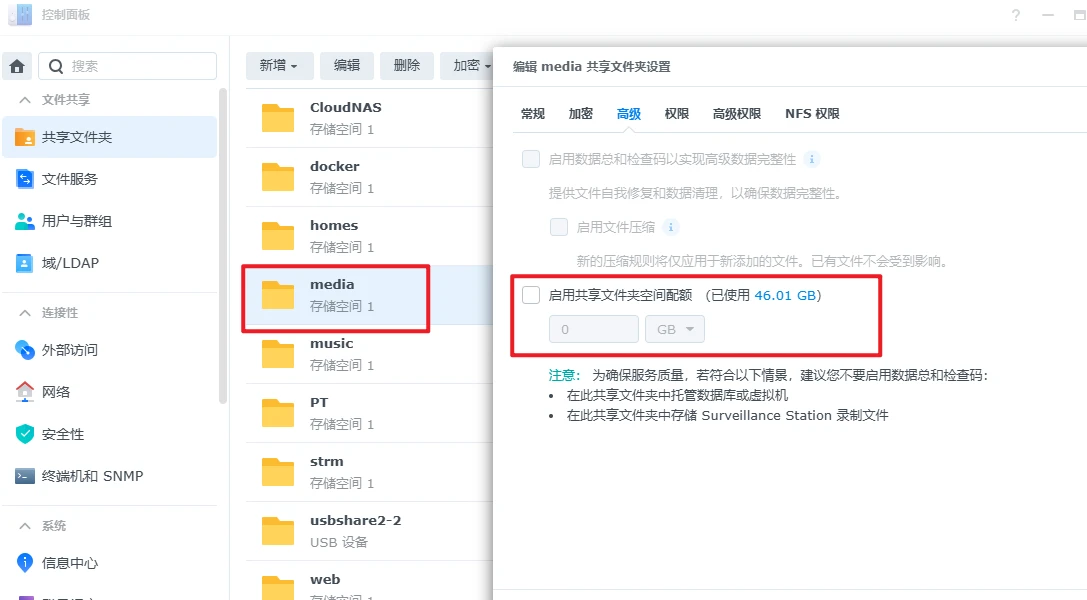
在共享文件夹列表中,找到QB用来存放下载文件的文件夹(比如PT),选中它,然后点击上方的 “编辑” 按钮。设置配额
在弹出的编辑窗口中,切换到 “配额” 选项卡。
在这里,您会看到可以为这个共享文件夹设置一个空间上限。点击 “新增”,然后输入您希望分配给QB下载的最大空间(例如2000GB)。确认并完成
点击“确定”保存设置。从此,这个PT文件夹最多就只能使用2000GB的空间,QB下载写满这个额度后就会自动停止并报错,从而保护您其他硬盘空间的安全。
控制面板-共享文件夹
文件夹-右键-编辑-高级-设置配额
监控空间使用情况
除了设置硬性限制,主动监控能让你更好地了解空间使用趋势,提前做出规划。
使用存储空间分析器:在套件中心安装此套件后,你可以让它定期生成详细的空间使用报告-1。报告能帮你分析是哪些类型的大文件占用了空间-1,方便你决定是清理还是转移,从而为下载腾出地方。
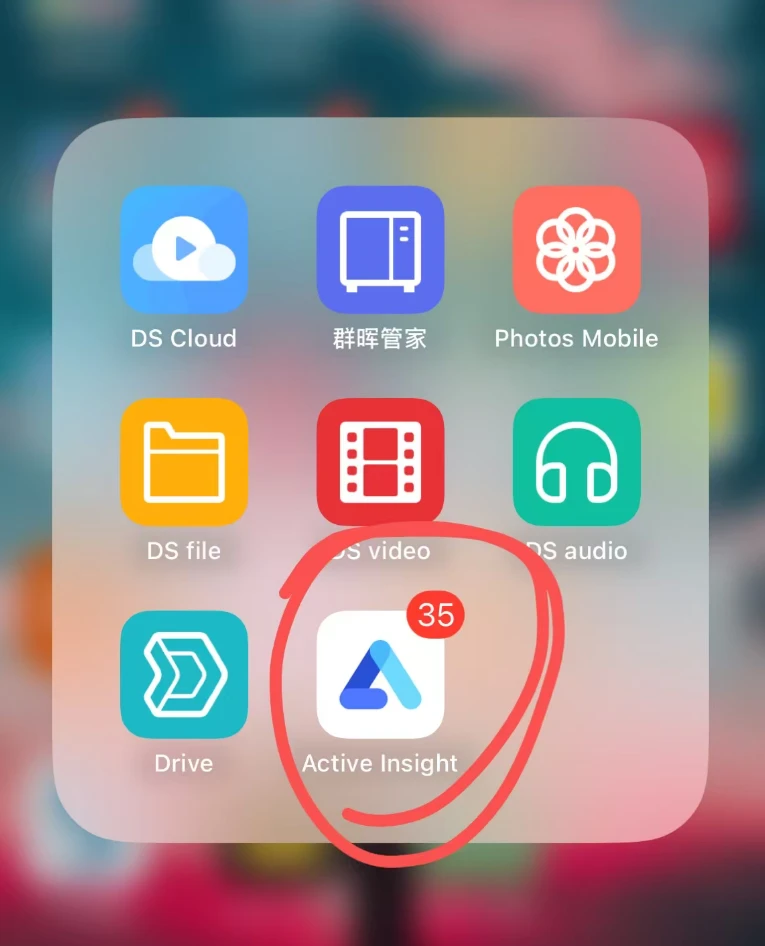
配置Active Insight预警:如果你希望空间快满时能立即收到通知,可以启用Synology的 Active Insight 服务。它能够全天候监控存储容量,并在空间不足时通过电子邮件或手机推送消息提醒你-6,让你能第一时间采取措施。
补充:部署与使用
常见问题
- 删文件后空间未立即释放:检查回收站、快照和仍打开的文件,不反复删除无关目录。
- 配额满了通常表现为写入失败,不等于下载器会按你的预期自动清理旧任务。
更新与备份
保留下载器配置、任务与路径记录;重要文件单独备份,容量限制不能代替备份。