
项目介绍
Nexus Terminal 将 SSH、SFTP 和远程桌面等连接集中到浏览器中。下文列出两份部署配置,并说明目录创建、初始化和使用方法。服务端需要能连接目标设备;浏览器能打开管理页面,并不代表目标 SSH 或远程桌面已经连通。
nexus-在线ssh工具
version: '3.8'

services:
  frontend:
    image: heavrnl/nexus-terminal-frontend:latest
    container_name: nexus-terminal-frontend
    ports:
      - "18111:80"
    depends_on:
      - backend
      - remote-gateway
    networks:
      - nexus-network

  backend:
    image: heavrnl/nexus-terminal-backend:latest
    container_name: nexus-terminal-backend
    ports:
      - "3003:3001"  # 主机端口3003映射到容器端口3001
    volumes:
      - ./data:/app/data
    environment:
      NODE_ENV: production
      PORT: "3001"
      DEPLOYMENT_MODE: docker   # local/docker
      REMOTE_GATEWAY_API_BASE_LOCAL: http://192.168.0.118:9090
      REMOTE_GATEWAY_API_BASE_DOCKER: http://remote-gateway:9090
      REMOTE_GATEWAY_WS_URL_LOCAL: ws://192.168.0.118:8080
      REMOTE_GATEWAY_WS_URL_DOCKER: ws://remote-gateway:8080
      # passkey
      RP_ID: "192.168.0.118"
      RP_ORIGIN: "http://192.168.0.118:18111"
    networks:
      - nexus-network

  remote-gateway:
    image: heavrnl/nexus-terminal-remote-gateway:latest
    container_name: nexus-terminal-remote-gateway
    environment:
      GUACD_HOST: guacd
      GUACD_PORT: "4822"
      REMOTE_GATEWAY_API_PORT: "9090"
      REMOTE_GATEWAY_WS_PORT: "8080"
      FRONTEND_URL: http://frontend
      MAIN_BACKEND_URL: http://backend:3001
      NODE_ENV: production
    depends_on:
      - guacd
      - backend
    networks:
      - nexus-network

  guacd:
    image: guacamole/guacd:latest
    container_name: nexus-terminal-guacd
    restart: unless-stopped
    networks:
      - nexus-network

networks:
  nexus-network:
    driver: bridge
访问地址:ip:18111
自行设置用户名和密码
nexus,在线ssh工具部署
引言
折腾NAS或者Docker部署途中,相信大家都会遇到需要用到SSH端口的情况,而在使用SSH端口连接工具上,选择非常之多。像是比较老牌的「PuTTY」、「FinalShell」,以及新势力中体验不错的「MobaXterm」和「Termius」。但无论如何去选择,这些工具都需要下载应用程序,且只能在本地使用。
今天熊猫要介绍的是一款颜值非常高的Web SSH客户端,支持多标签页管理、SSH与SFTP连接、VNC与RDP协议、多重登记验证以及简易的Docker容器管理面板,同时项目对于资源的占用特别小,非常适合NAS部署。

部署设备
一般这种非常实用的工具熊猫都是部署在绿联NAS上的,主要绿联NAS的Docker权限非常开放,加上管理非常方便,支持Compose部署、手机管理,需要时可直接使用手机操作或部署项目。
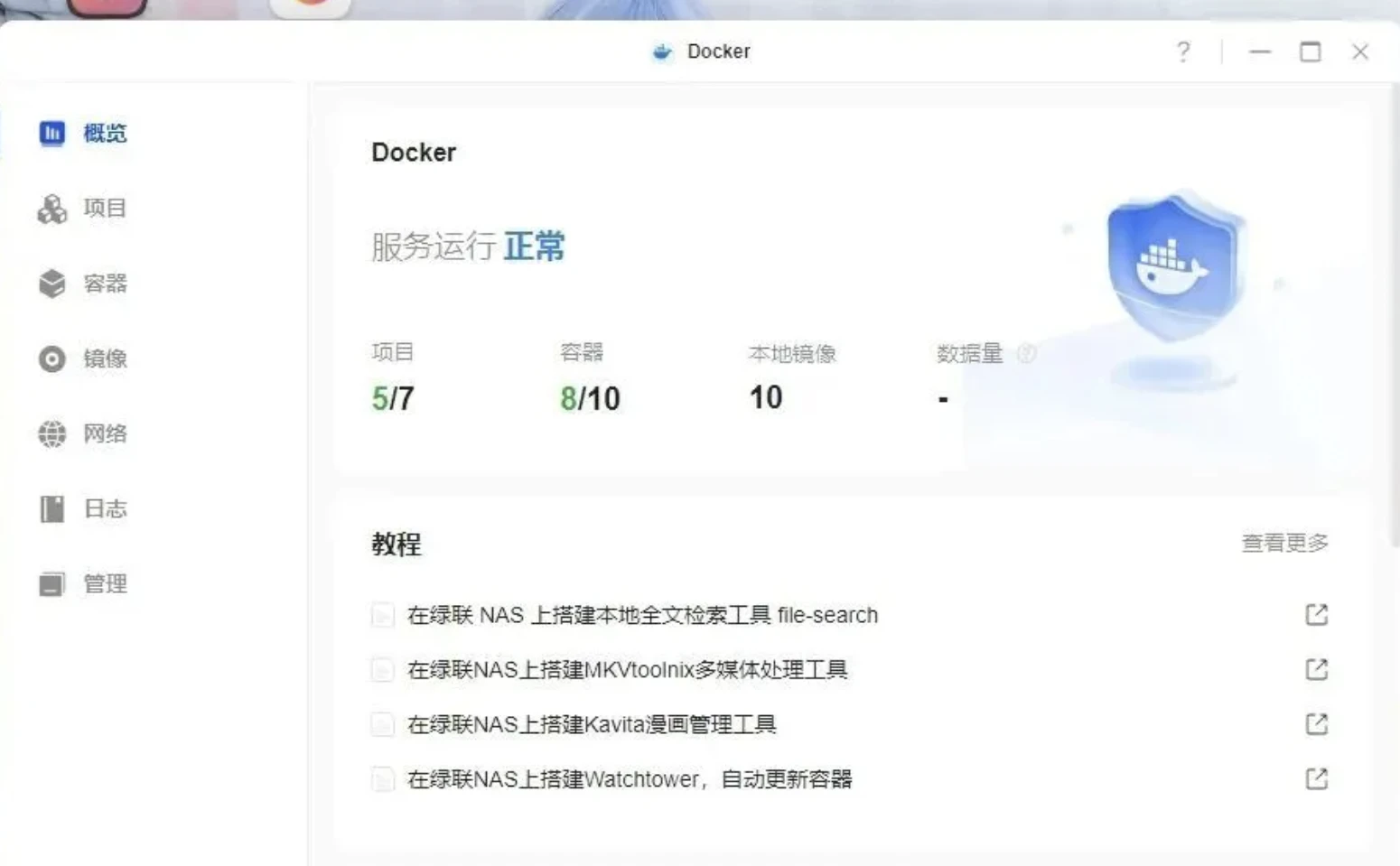
同时,绿联作为首家支持穿透服务用于Docker的NAS,在自部署的项目访问上不需要公网,也不需要自己去设置什么穿透、转发等等,直接利用Uglink就能实现公网环境下访问项目,这对于小白非常友好。

项目部署
「Nexus」为开源项目,你可以直接在github搜索「Heavrnl/nexus-terminal」看到开源信息,通过作者给出的compose文件,能看到项目分为了并没有做前后端分离,所以这里我们需要用Compose来进行部署,方便一次性拉取我们需要的镜像并部署。
打开绿联的Docker界面,在项目中选择创建项目,复制compose代码,其中的端口、文件映射位置等等需要根据自身的NAS环境进行更改,其中环境变量的信息也需要更改为自身的NASIP。
version: '3.8'

services:
  frontend:
    image: heavrnl/nexus-terminal-frontend:latest
    container_name: nexus-terminal-frontend
    ports:
      - "18111:80"
    depends_on:
      - backend
      - remote-gateway
    networks:
      - nexus-network

  backend:
    image: heavrnl/nexus-terminal-backend:latest
    container_name: nexus-terminal-backend
    ports:
      - "3003:3001"  # 主机端口3003映射到容器端口3001
    volumes:
      - ./data:/app/data
    environment:
      NODE_ENV: production
      PORT: "3001"
      DEPLOYMENT_MODE: docker   # local/docker
      REMOTE_GATEWAY_API_BASE_LOCAL: http://192.168.0.118:9090
      REMOTE_GATEWAY_API_BASE_DOCKER: http://remote-gateway:9090
      REMOTE_GATEWAY_WS_URL_LOCAL: ws://192.168.0.118:8080
      REMOTE_GATEWAY_WS_URL_DOCKER: ws://remote-gateway:8080
      # passkey
      RP_ID: "192.168.0.118"
      RP_ORIGIN: "http://192.168.0.118:18111"
    networks:
      - nexus-network

  remote-gateway:
    image: heavrnl/nexus-terminal-remote-gateway:latest
    container_name: nexus-terminal-remote-gateway
    environment:
      GUACD_HOST: guacd
      GUACD_PORT: "4822"
      REMOTE_GATEWAY_API_PORT: "9090"
      REMOTE_GATEWAY_WS_PORT: "8080"
      FRONTEND_URL: http://frontend
      MAIN_BACKEND_URL: http://backend:3001
      NODE_ENV: production
    depends_on:
      - guacd
      - backend
    networks:
      - nexus-network

  guacd:
    image: guacamole/guacd:latest
    container_name: nexus-terminal-guacd
    restart: unless-stopped
    networks:
      - nexus-network

networks:
  nexus-network:
    driver: bridge
可直接用记事本的替换功能替换代码中的IP地址。
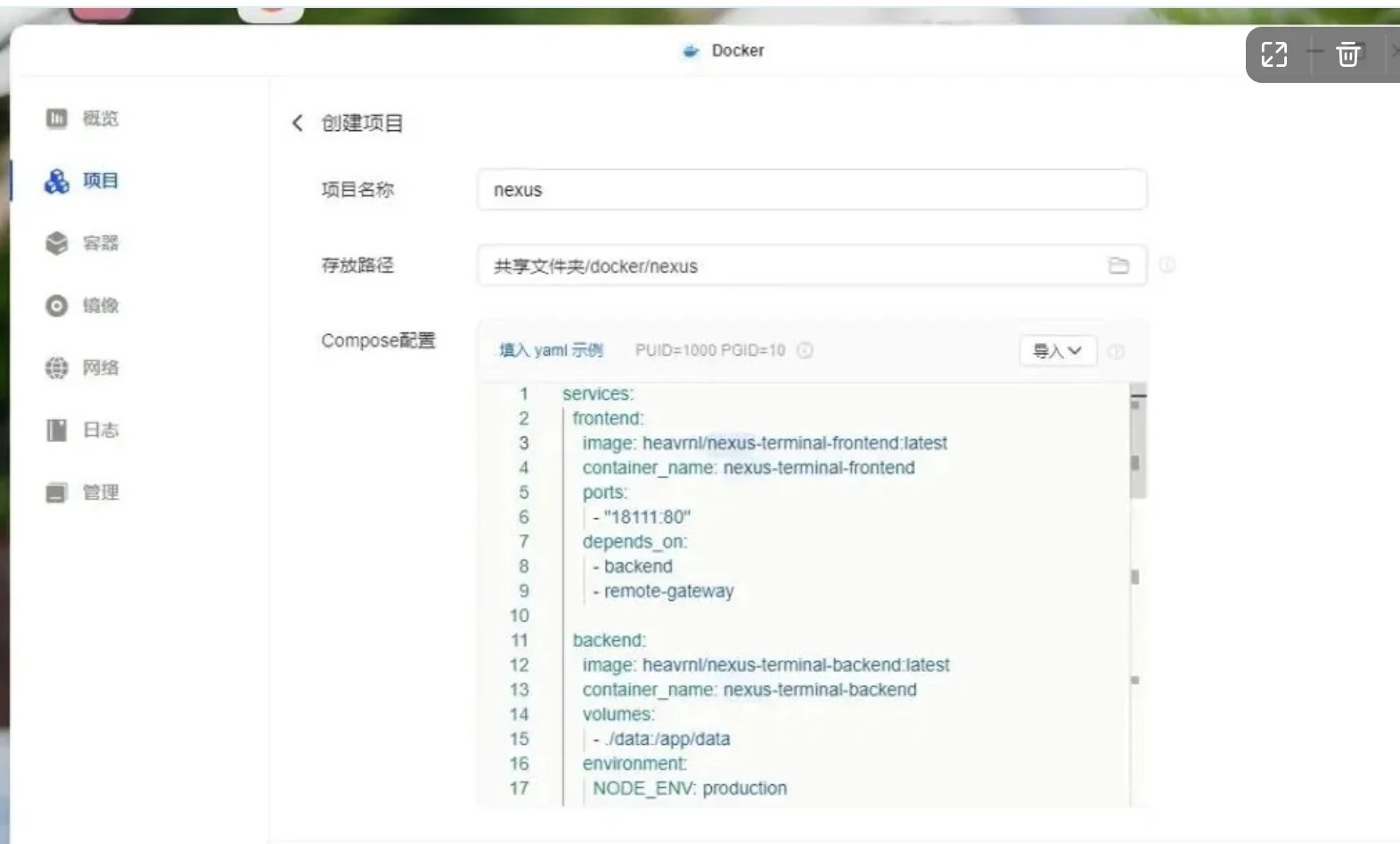
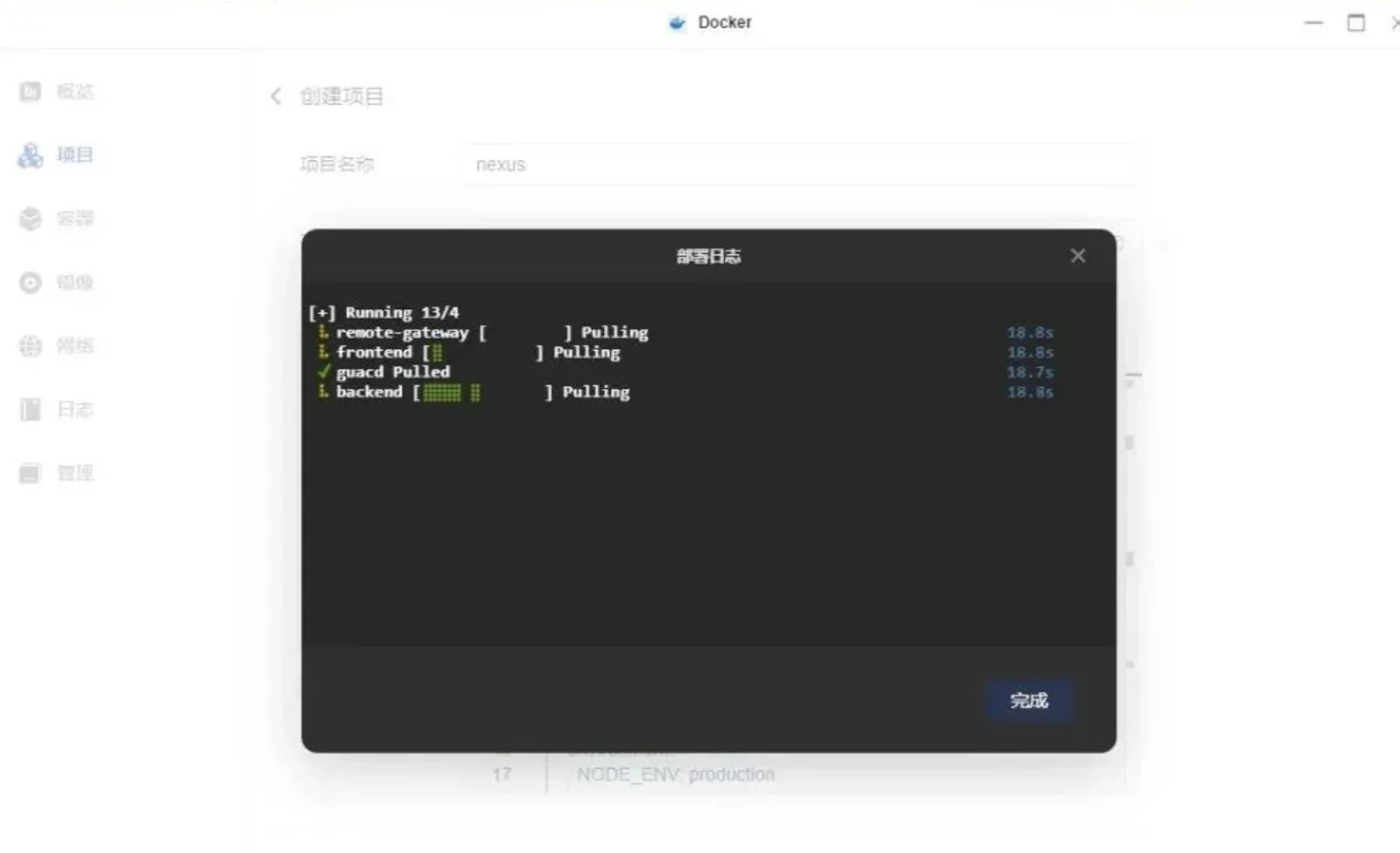
随后点击立即部署,这时候会拉取四个镜像,并在拉取结束之后根据填写的环境变量与端口信息自动部署项目,耐心等待即可。
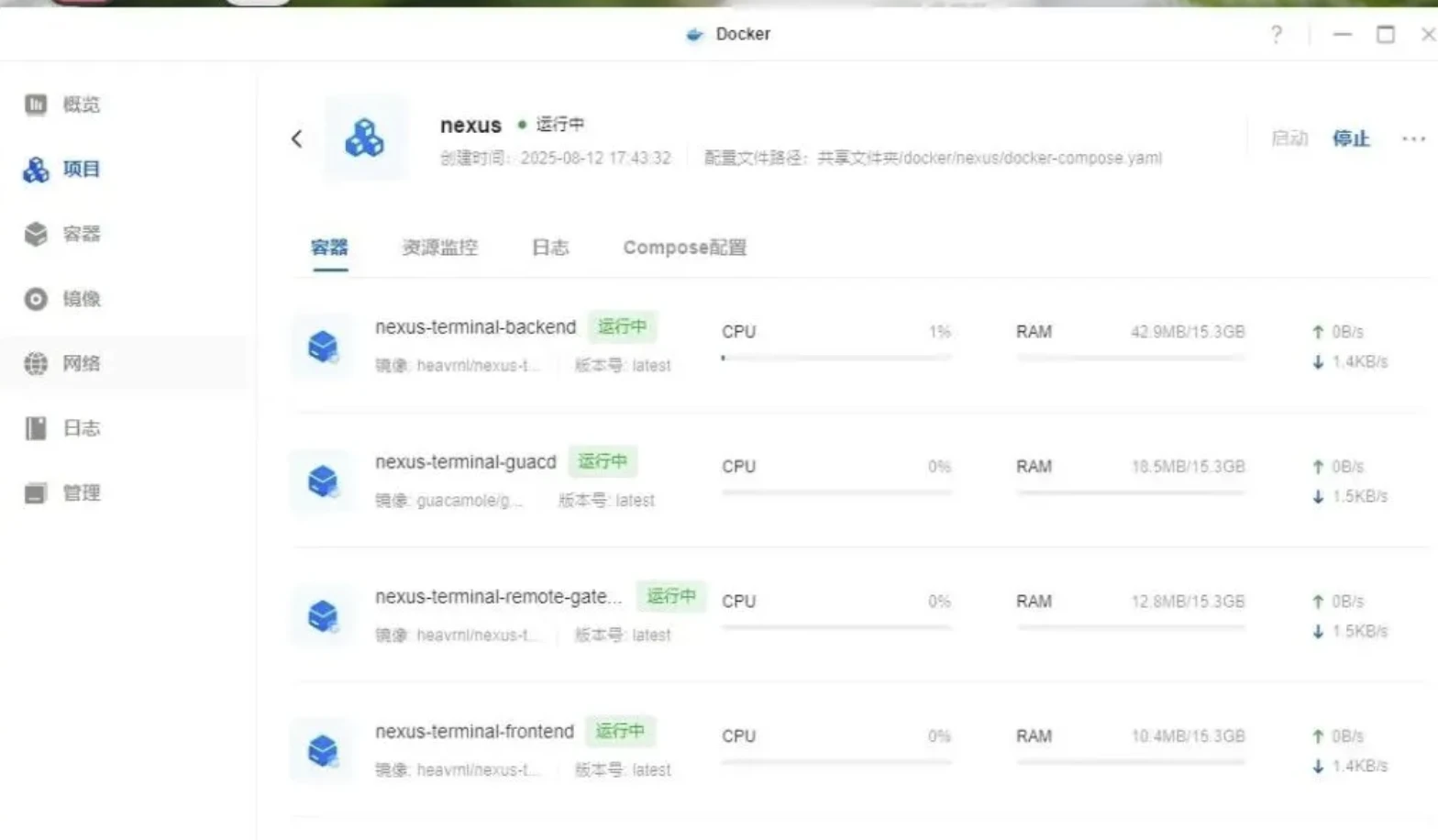
部署成功之后会看到四个容器,容器无异常无报错那么就可以通过绿联的快捷访问直接访问项目Web界面了,直接点击前端项目就行。
项目使用
通过前端访问项目Web界面,首次使用需要我们创建用户进行初始化设置,跟随引导操作就行。
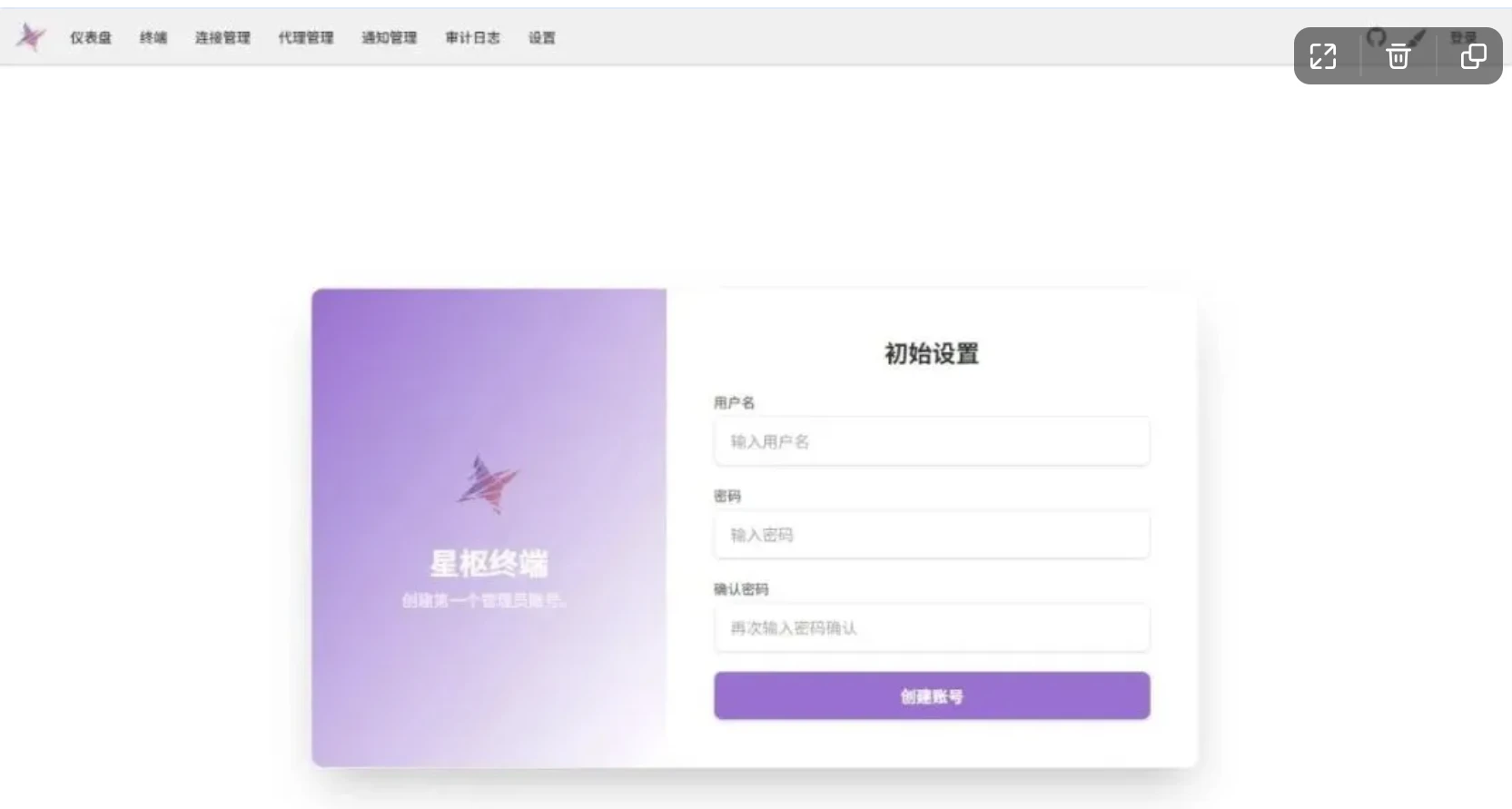
访问地址:ip+18111
登陆之后默认显示仪表盘界面,这里能看到我们的连接列表与最近活动状态,顶部还有终端、连接管理、代理管理、通知管理以及日志和设置项。
通过仪表盘或者连接管理可以添加新的连接,这里我们先到绿联NAS打开SSH端口,随后在项目中添加我们的NAS,操作其实和常规的SSH工具没有什么区别,跟随指引填写内容就行,填写完毕之后可以测试连接性。
打开终端,能看到我们的设备的CPU型号、内存以及磁盘情况等等状态都显示无误,同时项目也支持SFTP,在下方能看到我们的NAS文件夹,中间则是终端窗口了,而右边可以选择文件进行编辑,方便进行compose文件直接编辑。
再设置界面可以进行工作区的管理设置、IP管控以及外观设置,项目非常漂亮。同时,除了PC Web,项目对于手机端也有专门的优化,加上还有对应的客户端,使用体验提升了不少,至于客户端的安装包,在项目开源地址就能下载。
写在最后
非常实用的项目,是可以常驻放在NAS中的项目,毕竟SSH工具与其下载不如直接用自部署的在线版本,既保证了安全,还能随时随地访问。
补充:部署与使用
群晖 Compose 安装
当前上游是单服务容器方案,RDP/VNC 不再需要额外 guacd;这里不使用旧四组件配置,也不强制给 NAS Docker 网络添加 IPv6 子网。
1. 创建项目目录
群晖先安装并启动 Container Manager。通过 SSH 登录后执行下列命令,只为本项目准备目录:
sudo -i
mkdir -p /volume1/docker/nexus-terminal /volume1/docker/nexus-terminal/data
cd /volume1/docker/nexus-terminal
if [ ! -s .env ]; then
  umask 077
  {
    printf 'ENCRYPTION_KEY=%s\n' "$(openssl rand -hex 32)"
    printf 'SESSION_SECRET=%s\n' "$(openssl rand -hex 32)"
  } > .env.initializing
  mv .env.initializing .env
fi
chmod 600 .env
cat .env
.env 中的密码和密钥由命令随机生成,已有文件不会覆盖。可以在自己的终端用 cat .env 查看初始密码,但不要将输出公开。将其保存在自己的密码管理器中;更新时继续使用原值,不要重新生成导致旧数据无法解密。
2. 保存完整 Compose
在 /volume1/docker/nexus-terminal/compose.yaml 保存下面的配置。在 Container Manager 中新建项目时,项目路径选择 /volume1/docker/nexus-terminal 并导入该文件;有 .env 的项目要保留它与 Compose 在同一目录。
services:
  nexus-terminal:
    image: heavrnl/nexus-terminal:latest
    container_name: nexus-terminal
    restart: unless-stopped
    ports:
    - 18111:3001
    volumes:
    - /volume1/docker/nexus-terminal/data:/app/data
    environment:
      NODE_ENV: production
      PORT: '3001'
      NEXUS_DATA_DIR: /app/data
      DEPLOYMENT_MODE: docker
      ENCRYPTION_KEY: ${ENCRYPTION_KEY}
      SESSION_SECRET: ${SESSION_SECRET}
挂载参数冒号左侧是群晖的实际目录,右侧是应用内目录。以上只挂载本项目所需的数据;若已有同类数据,请先备份再调整路径。端口冲突时只改宿主机一侧,应用内端口保持不变。
3. 检查、拉取与启动
cd /volume1/docker/nexus-terminal
docker compose config --quiet
docker compose pull
docker compose up -d
docker compose ps
docker compose logs --tail=100
浏览器访问 http://群晖IP:18111。群晖IP 替换为自己的 NAS 局域网地址;首次启动时先等待初始化,再检查日志。若群晖仍使用旧 Docker 套件且只有 docker-compose,将命令中的 docker compose 替换为对应命令。
首次使用与验证
首次进入页面完成账户初始化,再添加一个自己的 SSH 主机,用低权限账号测试连接和 SFTP。数据库中的连接凭据依赖加密密钥,备份时保留整个 data 和 .env。浏览器剪贴板与 Passkey 使用 HTTPS 域名时体验更完整;Passkey 的 RP_ID/RP_ORIGIN 只在配置真实域名后添加。
先保存一条测试数据或完成一次最小任务,再执行 docker compose restart,确认设置及应该持久化的数据仍在。无服务端持久化目录的纯前端工具,应通过自身导出功能保存工作结果。
常见问题
- 页面打不开:运行
docker compose ps检查状态;查看日志里的初始化错误,核对端口冲突和 DSM 防火墙。不要把容器的 IP 当作固定访问地址。 - 数据目录为空:应用内应填写 Compose 冒号右侧的目录;核对宿主机文件是否已放到对应左侧目录。
- 目录无法写入:先查看日志和目录权限,仅为对应数据目录授予镜像实际运行用户需要的权限,不对整个
/volume1设置 777。 - 拉取镜像失败:先排查 Container Manager 的仓库网络;应用自己的 HTTP 代理设置与 Docker 守护进程拉取镜像的代理设置是两件事。
更新、备份与停止
更新前保存 compose.yaml、.env,并备份上面映射的项目数据。数据库服务应先使用自身的数据库备份,或停止整个项目后复制完整数据目录,不能只复制运行中的单个数据库文件。
cd /volume1/docker/nexus-terminal
docker compose pull
docker compose up -d
docker compose logs --tail=100
临时停止使用 docker compose stop,重新启动使用 docker compose start。卸载容器用 docker compose down,不要附加 -v,也不要直接删除宿主机数据目录。涉及数据库迁移的升级,先保留原镜像版本和完整备份,再安排维护窗口。