
项目介绍
qBittorrent 在局域网内能登录,通过 frp 或反向代理却显示 Unauthorized,通常需要检查请求域名与 Web UI 的 Host Header 校验设置。下面依次说明界面设置、停止容器后修改配置文件和重新验证的步骤。
问题现象
当你通过 frpc 等内网穿透工具访问部署在群晖上的 qBittorrent Web UI 时,浏览器显示如下错误:
Unauthorized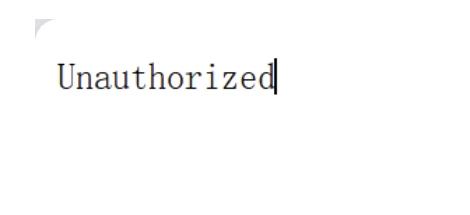
无法正常登录或操作下载器,但在局域网内访问却完全正常。
原因分析
该问题通常由以下两个原因导致:
Host Header 验证机制:新版 qBittorrent 启用了 WebUI 的 Host Header 校验,防止跨域攻击。
反向代理/内网穿透导致的域名不匹配:frpc 访问时使用的域名/IP 与 qBittorrent 认为的“合法来源”不一致,触发安全限制。
跨域问题:如果你是通过不同的网络或子网访问 QBitorent Web Ul,可能会引发跨域问题,
解决方案
方法一:通过 Web 界面关闭 Host Header 验证(推荐优先尝试)
进入 qBittorrent Web UI(通过局域网访问,确保能正常登录)。
点击顶部菜单栏的 “工具” → “选项”。
切换到 “Web UI” 选项卡。
找到以下选项并取消勾选:
✅ “启用 Host header 验证”(Enable Host header validation)
点击 “保存” 按钮。
⚠️ 注意:部分用户反馈设置后需重启 qBittorrent 容器才生效。
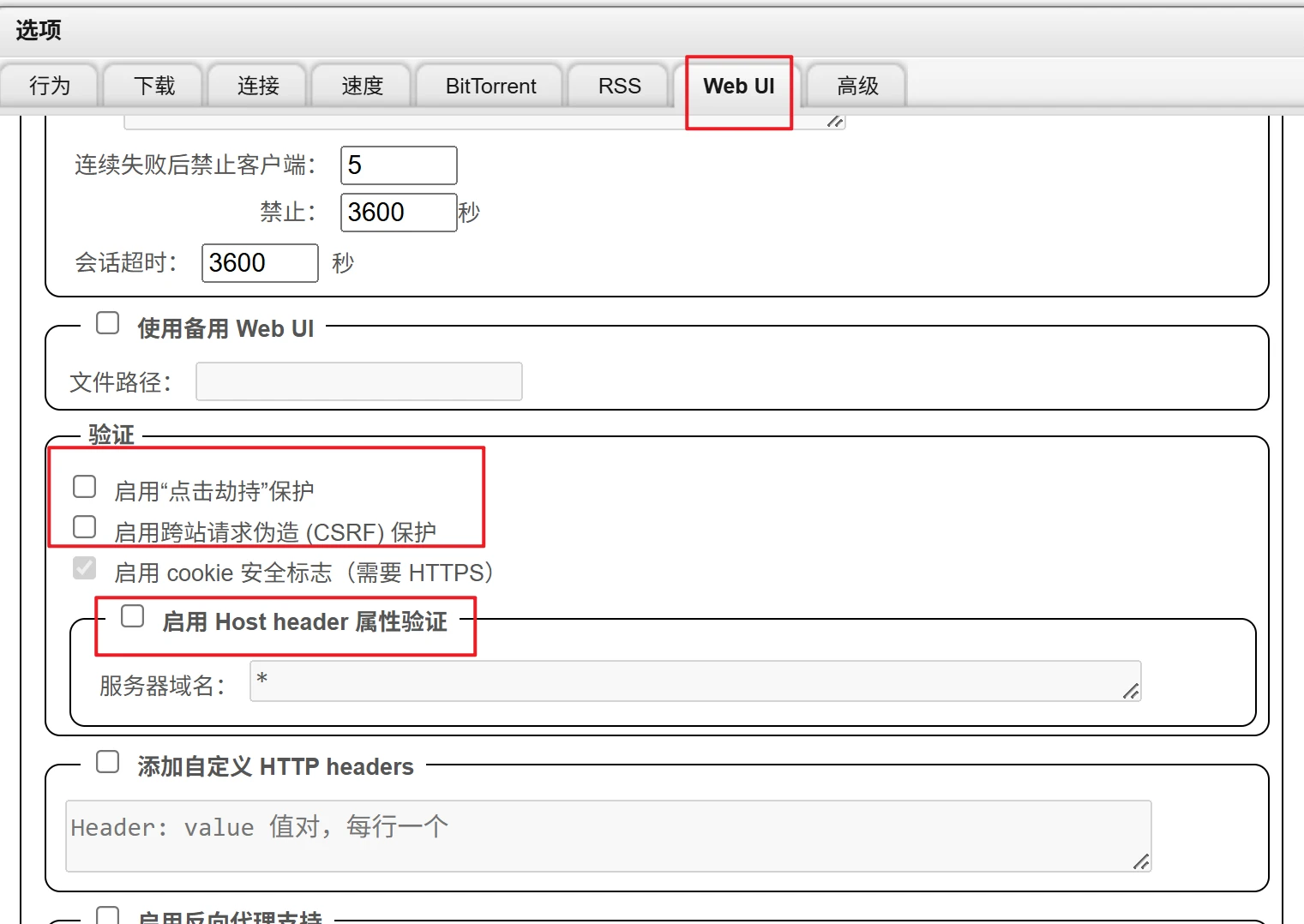
⚠️ 注意以上设置重启 qBittorrent 后可能失效,重启qb后请自行内网环境再修改保存一次
或者试试如下办法
方法二:手动修改配置文件(适用于 Docker 安装)
如果你是通过 Docker 安装的 qBittorrent(如使用 linuxserver/qbittorrent 镜像),可以直接编辑配置文件。
步骤如下:
登录群晖 DSM 系统,打开 File Station(文件管理器)。
进入你的 qBittorrent 容器配置目录,通常是:
/你的路径/docker/qb/config/qBittorrent.conf示例路径:
/volume1/docker/qb/config/qBittorrent.conf使用文本编辑器(如内置编辑器或 VS Code Server)打开
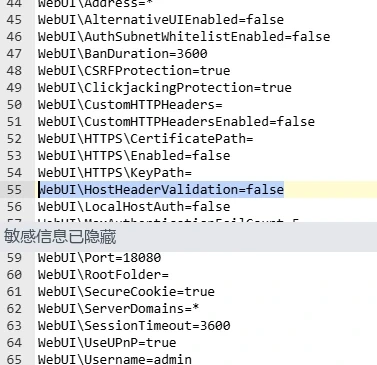
qBittorrent.conf文件。查找或添加以下配置项:
WebUI\HostHeaderValidation=false如果已有该行,将其值改为
false;如果没有,手动添加这一行。
保存文件。
回到 Docker 管理界面,重启 qBittorrent 容器。
补充:部署与使用
常见问题
- 重启后修改消失:可能是程序退出时覆盖了运行中的配置,或编辑了错误的挂载目录。
- 不要将免登录、绕过认证与解决 Host 不匹配混为一谈,Web UI 仍应保留可靠认证。
更新与备份
保存 qBittorrent 配置、代理规则和允许域名列表,不删除下载数据来修复代理错误。