
项目介绍
best-windows-apps 是 Windows 应用推荐清单,内容按使用场景分类,并提供软件介绍和相关入口。它本身不是软件安装包,也不是统一的软件商店,适合用来查找候选工具。
清单里的产品包含开源软件、免费软件以及部分功能免费的商业软件。选择时要分别核对功能、授权和系统要求,尤其不要把“清单公开在 GitHub”理解为“清单中的每个软件都开源”。
核心功能
| 功能 | 说明 |
|---|---|
| 用途分类 | 按启动搜索、文件、截图等需求查找候选软件。 |
| 产品入口 | 从条目进入对应官网、项目或介绍资料。 |
| 授权信息 | 辅助区分开源、免费以及提供付费功能的产品。 |
| 选型参考 | 把同类工具放在一起比较,再核对当前产品说明。 |
功能示意
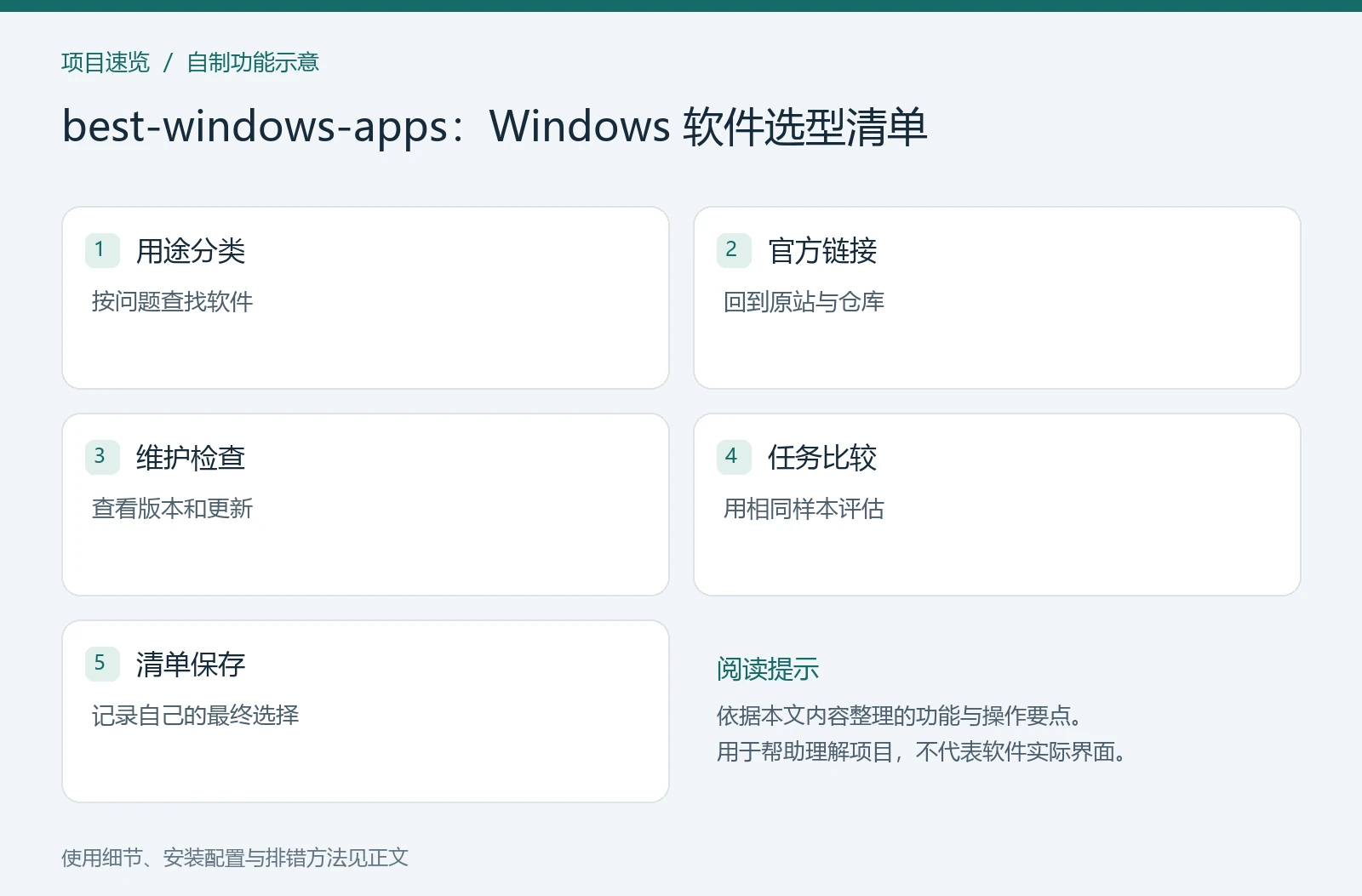
图 1:自制功能示意图,概括本文的使用要点。
项目信息
| 项目 | 说明 |
|---|---|
| 类型 | 项目合集 |
| 分类 | 软件与创作 |
| 项目仓库 | stackia/best-windows-apps |
| 整理日期 | 2026-11-14 |
安装与使用步骤
按需求找工具
先写下一个具体问题,例如“快速启动程序”“给截图加标注”或“批量整理文件”。再在清单里查找相应类别,一次留下两到三个候选,避免把相同用途的软件全部安装一遍。
可以用这些组合开始比较:Flow Launcher 对应快速启动,ShareX 对应截图与录屏,Total Commander 对应文件管理,AutoHotkey 对应键盘鼠标自动化。它们解决的问题不同,不需要为了凑一套“必装清单”全部安装。
下载与首次试用
- 从条目链接进入软件官网或正式仓库,确认产品名称和发布者。
- 检查系统要求以及 x64、ARM64 等架构,下载对应安装包或便携版。
- 阅读免费版和付费版的差异,尤其是商用、同步、自动化和更新范围。
- 用同一项小任务比较候选工具:例如对同一张截图标注、对同一目录搜索、用同一组文件测试重命名。
- 检查快捷键是否与现有软件冲突,自启动是否必要,退出后能否恢复原来的默认行为。
- 最后只保留适合自己的产品,记录配置位置、导出方法和官方入口。
建立自己的软件分类
建议按“启动与搜索、文件与备份、截图与创作、笔记与任务、开发与自动化”组织收藏。同一个软件只放一个主分类,附加用途写在简介里,避免导航中重复出现。
推荐清单可以作为选型起点;正式长期使用前,再确认项目最近的发布记录、配置导出和卸载方式。旧链接失效时按产品名称寻找正式入口,不要直接下载不明转载站的同名安装包。
更新与备份
维护自己的软件名称、官方链接、安装方式和配置导出清单,方便重装系统。