
项目介绍
Impeccable 是一套可在 Codex 中使用的 UI/UX 设计 Skill。本文以已有内容创作平台为例,介绍如何安装到项目中,再通过设计讨论、页面诊断和局部方案比较,逐步优化网页 UI。
案例平台已经具备文章数据、粉丝趋势和各类图表,功能基本齐全,但页面的视觉表现仍有提升空间。
卡片、表格和侧边栏虽然能满足基础使用需求,却缺少符合个人偏好的工作台风格。
在这个案例中,项目作者此前曾让 Codex 修改多轮,也尝试过其他 UI Skill,但结果仍未达到预期。
使用 Impeccable 后,调整方式不再是笼统地要求“设计得高级一点”,而是先确认设计方向,再针对不满意的区域逐个修改。
本次改造主要围绕背景、品牌元素和指标布局展开。
改造前,页面已具备内容平台所需的数据展示功能,但整体风格尚未形成辨识度。
改造后的目标是让视觉元素和数据布局更加统一。
案例采用山川背景、个人卡通 IP 和更统一的指标布局,形成更鲜明的个人风格。下文按实际操作顺序介绍这一调整流程。
核心功能
Impeccable 的设计能力
项目作者关注 Impeccable 时,其 GitHub Star 数约为 11 万;这一数字是当时的记录,并非实时统计。
围绕这套 Skill 的推荐主要关注其 UI 设计能力,本例则将它用于已有页面的具体改造。
适用场景是:项目功能已经实现,但页面的布局、视觉风格和细节仍不符合预期,需要继续优化。
使用前,可以先了解它能参与哪些设计工作。
它是一套开源的 UI/UX 设计 Skill。不仅能帮 Codex 检查页面哪里不协调、调整布局和配色,还能处理不同屏幕的适配问题。
Live 模式支持直接在浏览器中选中需要调整的组件,让 AI 生成多个设计方案,再根据效果决定采用哪一个。
这种方式适合局部迭代:不必反复让 AI 重做整个页面,而是针对不满意的区域进行调整。
项目仓库:https://github.com/pbakaus/impeccable
安装与配置
安装到当前项目
首先将 Impeccable 安装到 Codex 使用的项目中。
本例采用项目级安装,将 Skill 放在已有内容平台项目内,而不是安装到全局,便于随项目管理。
安装前,建议先用 Git 保存一下当前代码。万一后面调整 UI 时不满意,还能随时回到原来的版本。
准备好后,用 Codex 打开需要优化的项目文件夹,在聊天框中发送下面这段提示词:
123456请按官方手动复制方式安装 Impeccable:
https://github.com/pbakaus/impeccable

将仓库 .agents/skills/impeccable 完整复制到当前项目同路径。
已有同名目录先保留,只装项目级,不修改页面。
完成后读取 SKILL.md,确认是否能正常调用。
等 Codex 安装完成后,重新打开项目会话,输入 $impeccable,检查 Skill 是否能够正常识别。
生成与使用
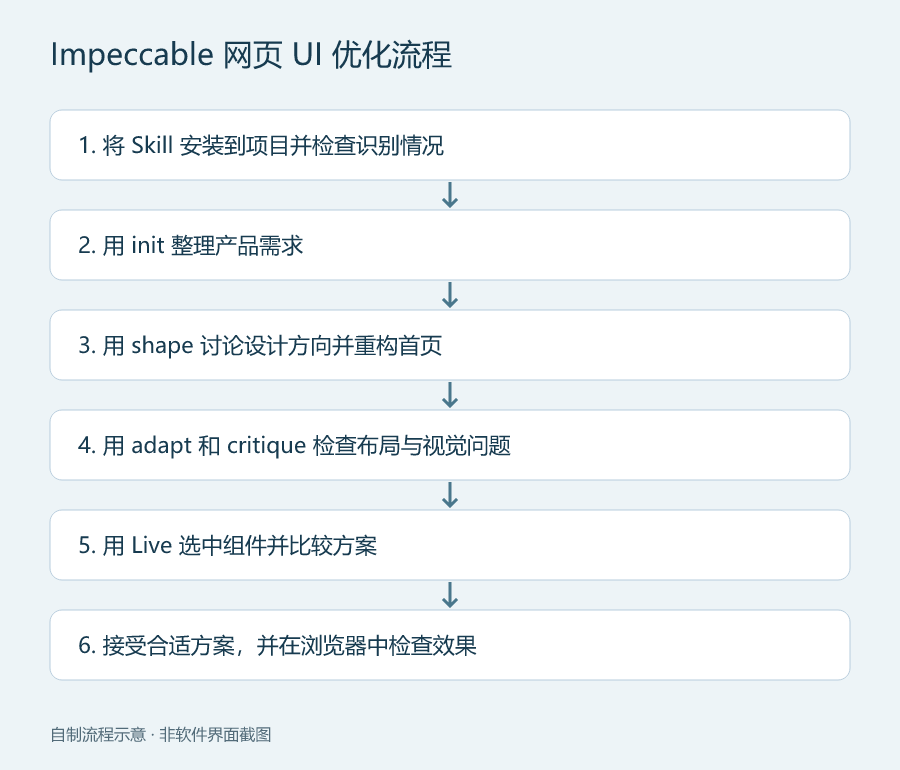
先明确产品需求与设计方向
开始修改前,先解决一个常见问题:只有“页面不好看”的感觉,却没有明确的目标风格。
先运行初始化指令:
1$impeccable init让它了解项目是给谁用的、主要有什么功能,并整理 PRODUCT.md。我补充了文章分析、粉丝分析等场景,以及必须保留真实数据和现有交互的要求。
然后再用 shape 先讨论重构方向:
123456$impeccable shape

请读取 PRODUCT.md 和现有页面,规划 UI 重构。
希望页面专业、克制,有自己的品牌辨识度。
保留现有功能和真实数据,给出设计方案与取舍。
这一步只讨论,不修改代码。
本例还借助 ChatGPT 制作了桌面端和移动端的视觉参考,最终确定“靛蓝紫 + 山川背景 + 个人 IP”的设计方向。
方向确定后,让 Codex 参考这套设计重构首页,再到浏览器里看看实际效果。
检查响应式布局与视觉问题
第一版完成后,项目作者将浏览器窗口移到另一块显示器,发现布局没有很好地适应窗口宽度。
这里用 adapt 比直接说“帮我修一下”更明确:
123456$impeccable adapt

请检查首页在桌面、平板、手机下的布局。
修复侧栏挤压、卡片重排及内容溢出。
保留真实数据、筛选、跳转和当前设计风格。
完成后在不同窗口宽度下实际检查。
布局改善后,还有些卡片看着别扭,可我一时又说不清哪里有问题。这时候就用 critique:
12345$impeccable critique

请审查当前首页的卡片、间距、字号、图表和文章列表。
指出具体问题、原因及修改建议,按优先级排序。
先给报告,不要修改代码。
审查报告可以将模糊的视觉感受拆解为具体问题。阅读报告后,再挑选优先级最高的问题修改,让每一轮调整都有明确目标。
使用 Live 选中组件并比较方案
整体方向确定后,我先用 $impeccable document 整理设计规范,再启动本地页面,在 Codex 中输入:
1$impeccable live浏览器会出现一条黑色工具栏。
在工具栏中按以下顺序操作:
点击 Pick,再点想调整的卡片。 看清高亮范围,别只选中一个标题或内部 div。在 Freeform 菜单选模式,输入想怎么改。 保持 ×3,点击黄色箭头,比较三个方案。满意再点 Accept 写回代码,不满意就放弃。
可根据需要调整的问题选择模式:
- Layout:用于调整不合理的布局、分组和留白。
- Typeset:用于改善标题、数字和说明文字的可读性。
- Polish:适合布局已经确定、只需精修细节的情况。
- Adapt:用于处理大屏与小屏之间的响应式问题。
- Freeform:不确定选择哪种模式时,可以直接描述需要解决的问题。
例如,选中一张指标卡,选择 Polish,再输入:
123这张卡片的信息层级不够清楚。
请优化数字、标题和辅助文字的排版、间距。
保留当前配色、真实数据和功能,只修改选中区域。
并列比较三个版本,更容易判断哪个方案更协调,以及放回整个页面后是否突兀,比反复要求“再高级一点”更具体。
常见问题
Pick 无法稳定选中整个区域
案例首页有五个核心指标,其中四个挤在一组,“累计分享”则单独成卡,导致指标区域缺少整体感。
调整时,Live 的 Pick 总是选中单个元素,无法稳定选到整个指标区。
于是我退出 Live,回到 Codex,用 generate 直接描述整块区域:
12345$impeccable generate 3 layout variants of the account overview KPI section

请定位首页五个核心指标的共同父容器。
探索等宽卡片、间距和响应式重排。
保留真实数据与交互,不修改其他区域。
本例通过这种方式定位到整行指标区域,最终采用了五张等宽卡片的方案。
生成的方案不一定都符合需求。例如,在后续的文章表格调整中,三个版本均未被采用:有的将标题挤成多行,有的把桌面表格拆成卡片,不便于横向比较。
如果三个版本都不合适,不必勉强选择。下一轮应进一步明确约束,例如:桌面端保留表格、加宽标题列、指标右对齐,以缩小调整范围。
以明确约束和浏览器检查收尾
这套方法的重点不在于某一个命令,而在于建立有目标、可比较的页面调整流程。
先确定设计目标,再让 AI 诊断问题、提供多个方案,最后由使用者选择。视觉风格可以逐步统一,但页面是否好用,仍需在实际浏览器中检查。
对于已有但视觉效果不理想的网页,可以先从一张卡片开始尝试,不必一开始就重做整个网站。
选择起点时,可以先明确最需要解决的是布局、配色,还是数据卡片的协调性。
后续迭代仍应围绕已明确的问题展开。
文章来源于互联网,如有侵权,请联系我们删除。