
项目介绍
还记得我之前分享的自己做的 NAS docker 管理工具 —— Tradis 么 ?
据项目作者发布本文时的介绍,Tradis 镜像下载量已突破 10 万次,项目持续进行日常优化和问题修复。
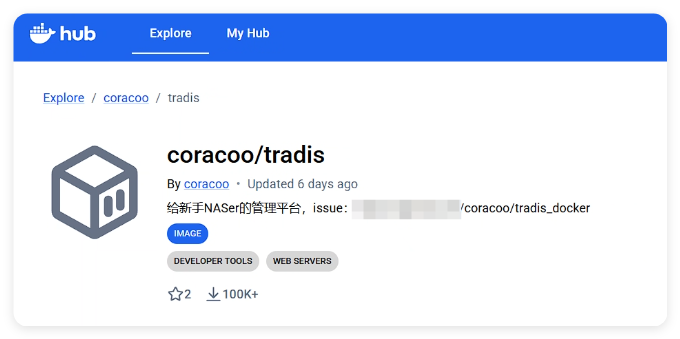
Tradis 提供付费订阅,包括永久版。项目作者表示,订阅收入用于 Token 和服务器开销,并支持后续持续优化。
截至本文发布时,Tradis 自首次分享以来已迭代 10 个版本,新增和优化了数十项功能,日常优化逐渐趋于平稳。此次开源的是全部非服务器交互部分,并非整个项目;项目作者也邀请开发者参与建设。
Tradis 是面向 NAS 用户的容器管理工具,旨在简化各类应用的安装。它提供 AI 部署、Appstore 部署、GitHub 引入部署和 Compose 部署等多种方式。
核心功能
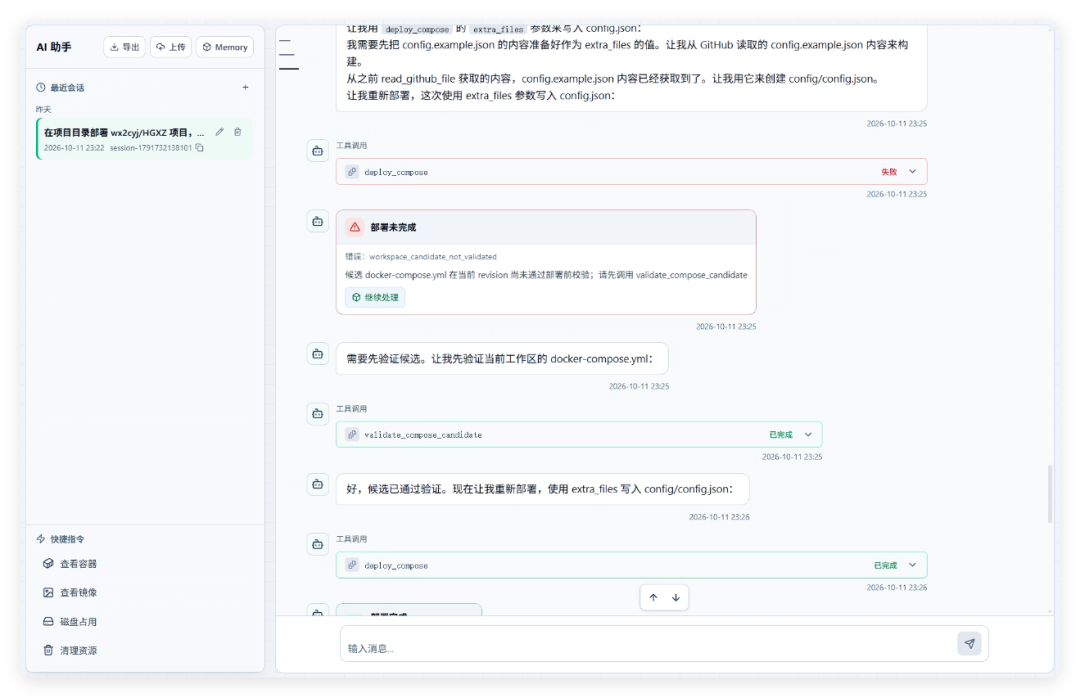
整个项目最核心的部分是 AI 部署,通过内置的 docker MCP 服务,提供安全、有效的 Agent 部署渠道,内置极简 Harness + MCP + Memory,可以留存用户长期使用习惯,快速理解 NAS 影片、漫画、文档、音乐存储路径进行自动化的项目部署。
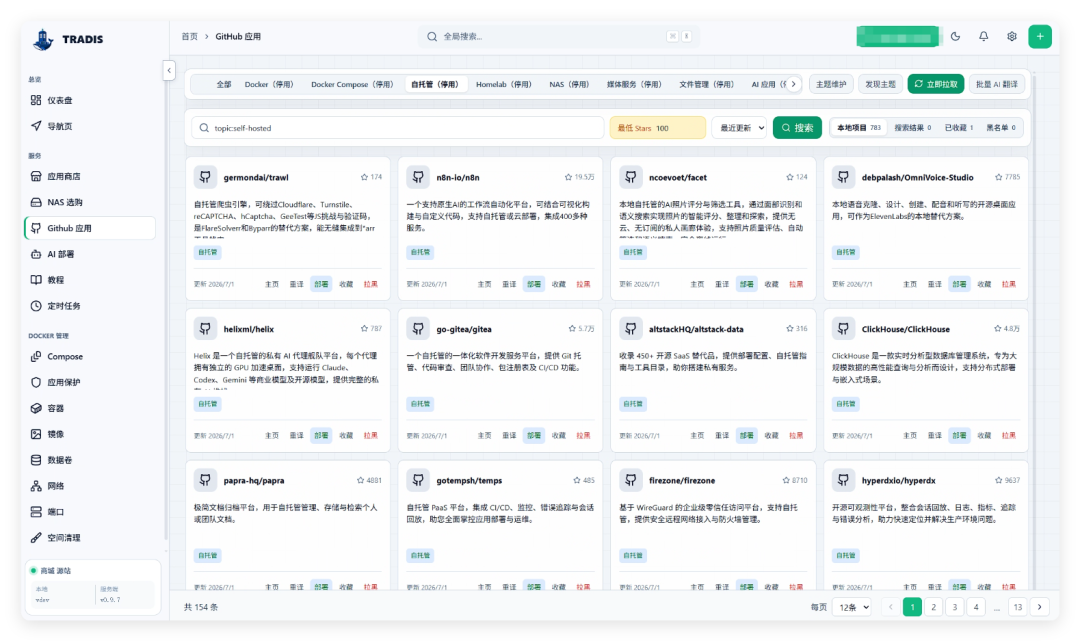
GitHub 应用中心
GitHub 应用中心通过自动化任务,定期发现支持在 NAS 上部署的应用,提供项目简介和地址跳转,并可结合 AI 部署,将应用一键部署到 NAS。
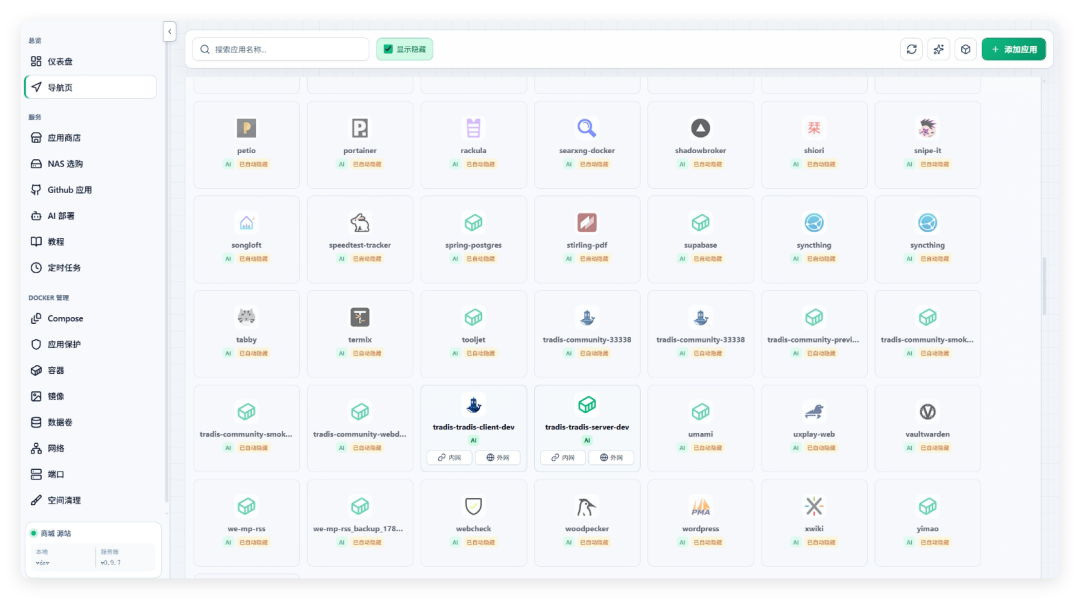
应用导航
部署完成后,Agent 会自动发现应用并整理成导航页。Tradis 内置包含 100 多个 SVG 图标的图库,可自动发现并匹配项目图标,提供内网、外网入口的快速跳转。
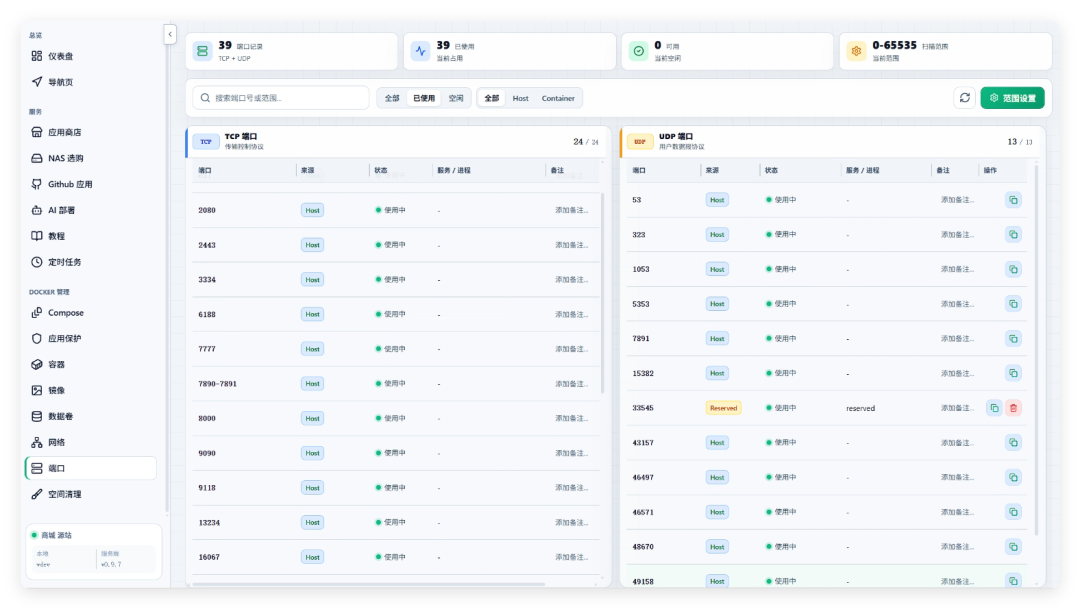
我还集成了自己的 DockPorts 项目,在授权 host 网络的情况下,可以一站式管理 NAS 、docker 的端口使用情况。
端口管理方案也适用于 AI 部署和 Appstore 部署。
举个例子,我设定 docker 端口部署范围是 50000-55000,那么后续通过 Tradis 部署的项目端口都会在此之间,管理起来更得心应手。
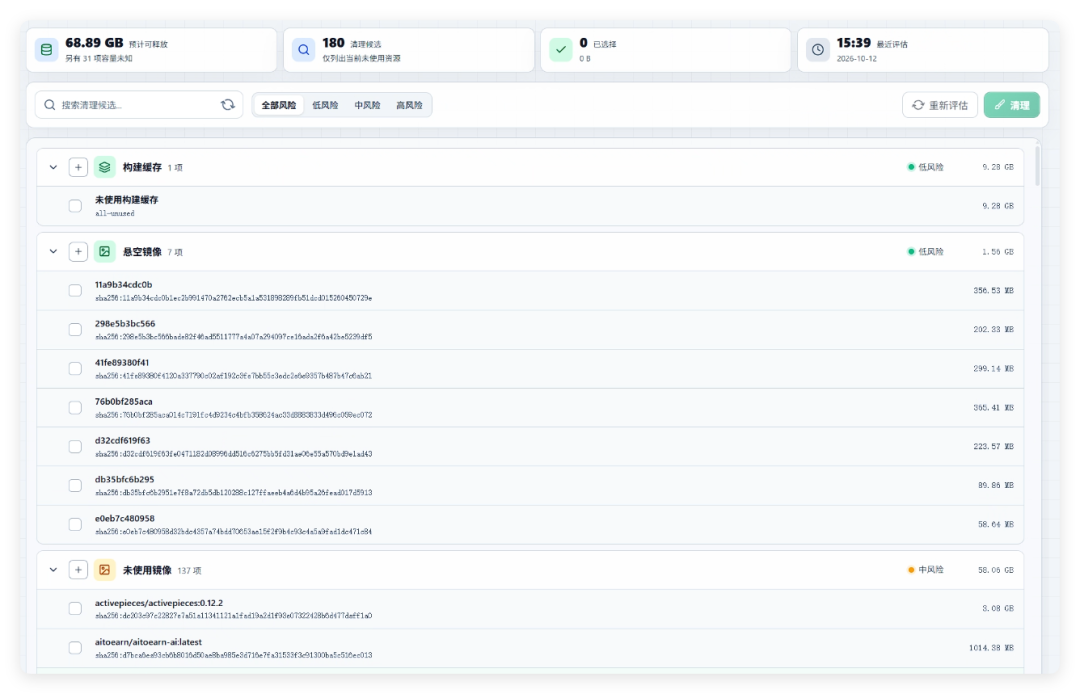
有时候 docker 玩的多了,其实有很多孤儿容器、存储、镜像缓存。所以我配置了单独的空间清理功能,可以帮助检索出不同风险等级的可清理目标,让大家可以腾出更多空间。
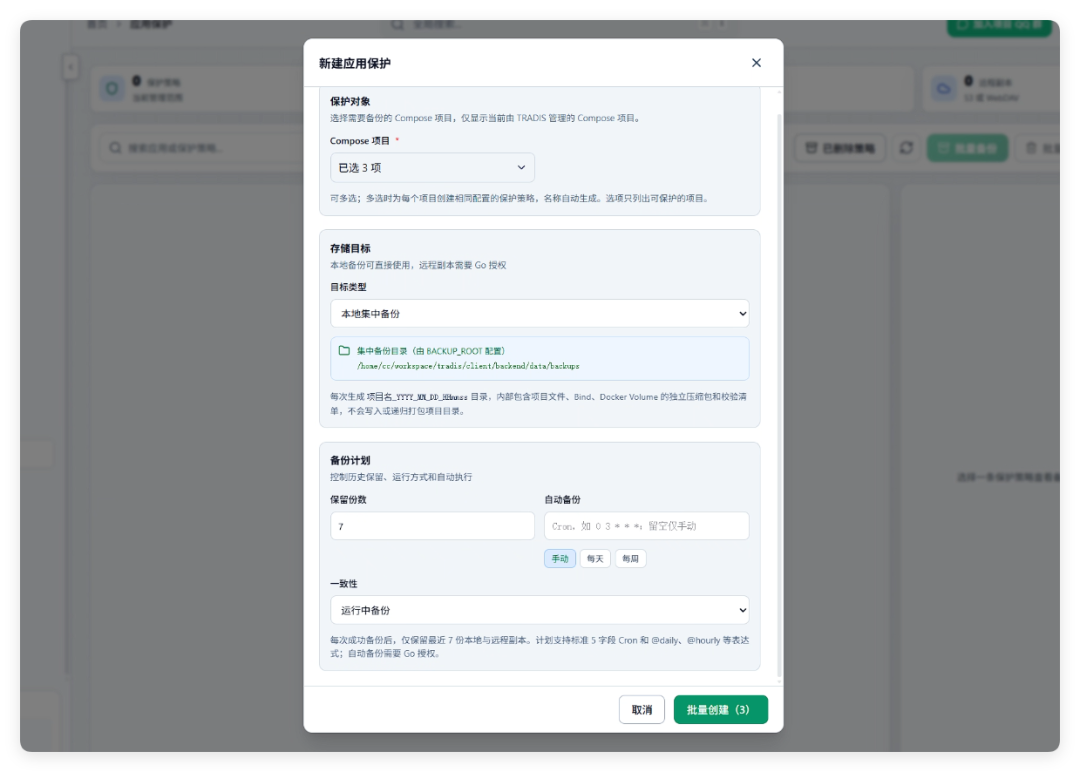
如果平时你对数据安全比较重视。可以试一试这个应用保护,它可以将 docker 和数据进行定时的压缩备份,并且支持一键还原。这里我还剔除了非必要的影音库数据,所以不用担心容器关联而占用大量空间。
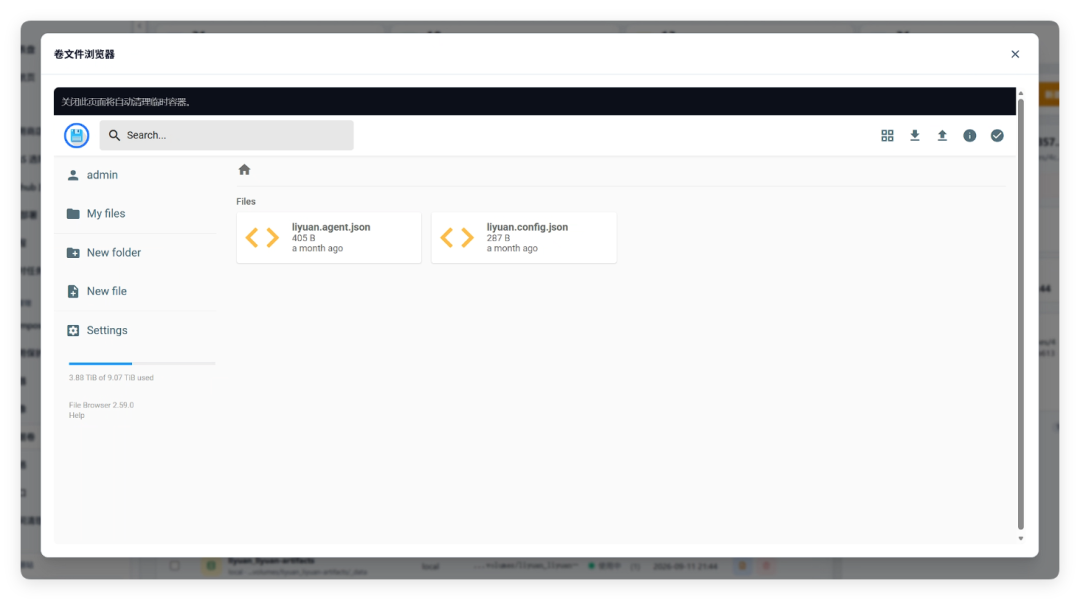
我还集成了一些额外的服务,用来管理 docker volume,比如定期进行卷备份、支持在浏览器直接查看 docker volume 内容,实现下载等等。
Appstore 应用模板
对于希望减少手动配置的用户,Tradis 的 Appstore 提供内置应用模板,并尽量减少需要编辑的项目。据项目作者介绍,每个模板都会经过实际测试;由于需要分别验证 x86 和 ARM 平台,模板仍在持续优化,数量也会逐步增加。
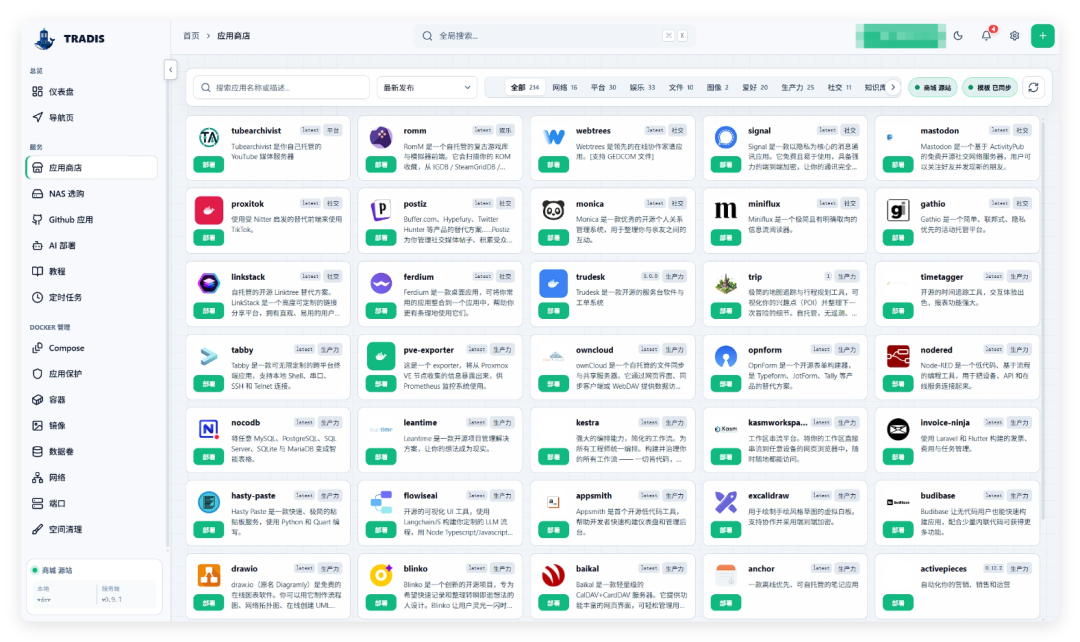
Tradis 还内置了 NAS 使用教程、NAS 产品推荐等辅助内容入口。
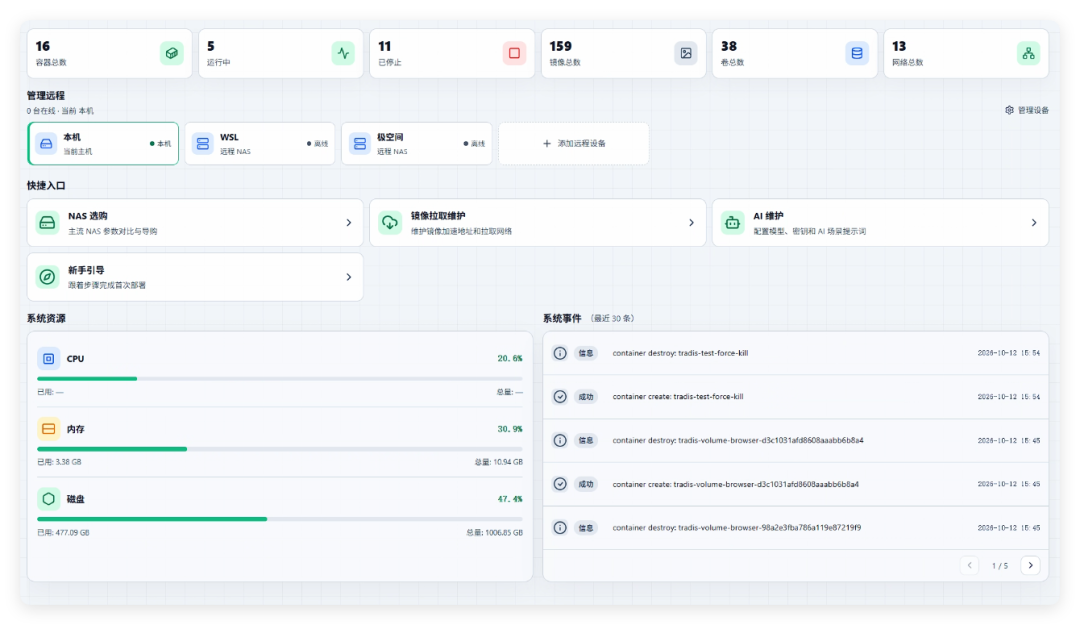
如果有多台 NAS 要管理,也可以通过 Tradis Agent 来进行交互,无需暴露 docker proxy 端口就可以实现多台设备的集中管理。
后续开发方向
据项目作者介绍,后续工作主要包括三个方向:
- 提高项目性能,持续优化 AI 部署的 Harness 边界和能力,增强项目交互能力,例如正在开发的 Lucky 自动配置。
- 优化 NAS 产品相关内容、Appstore 和教程。
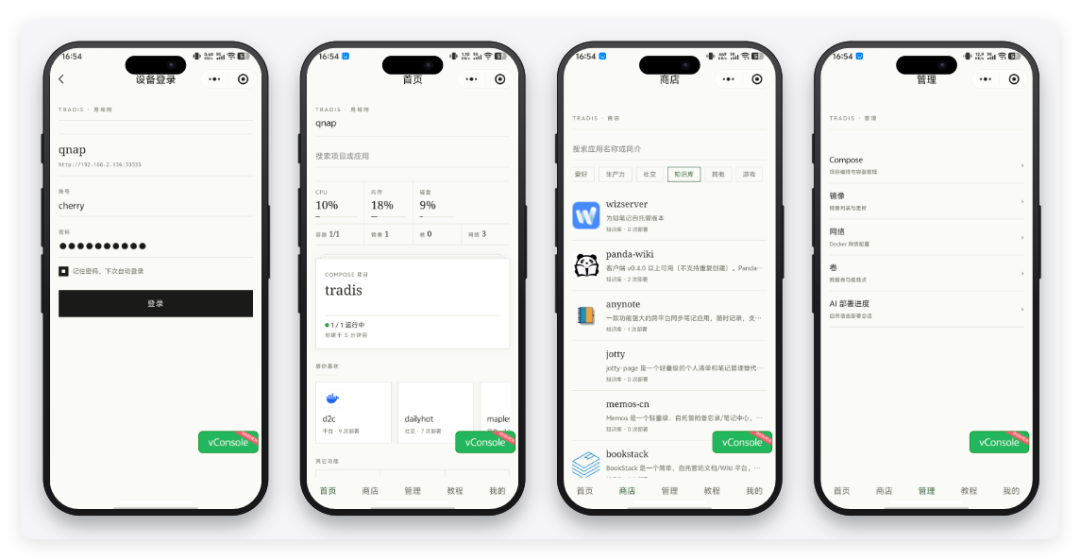
- 开发用于管理设备的小程序,让用户能够自建小程序;这部分也计划开源。
安装准备
以下部署步骤以威联通 Qu805-N355-16G 为例,使用 FileStation 6 准备数据目录,并通过 Container Station 创建 Tradis 应用。
本例设备为八盘位私有云产品威联通 Qu805-N355-16G,配备 N355 处理器和 16GB DDR5 内存,标称算力为 96 TOPS,面向有大容量存储需求的团队和工作室。
安装部署
创建数据目录
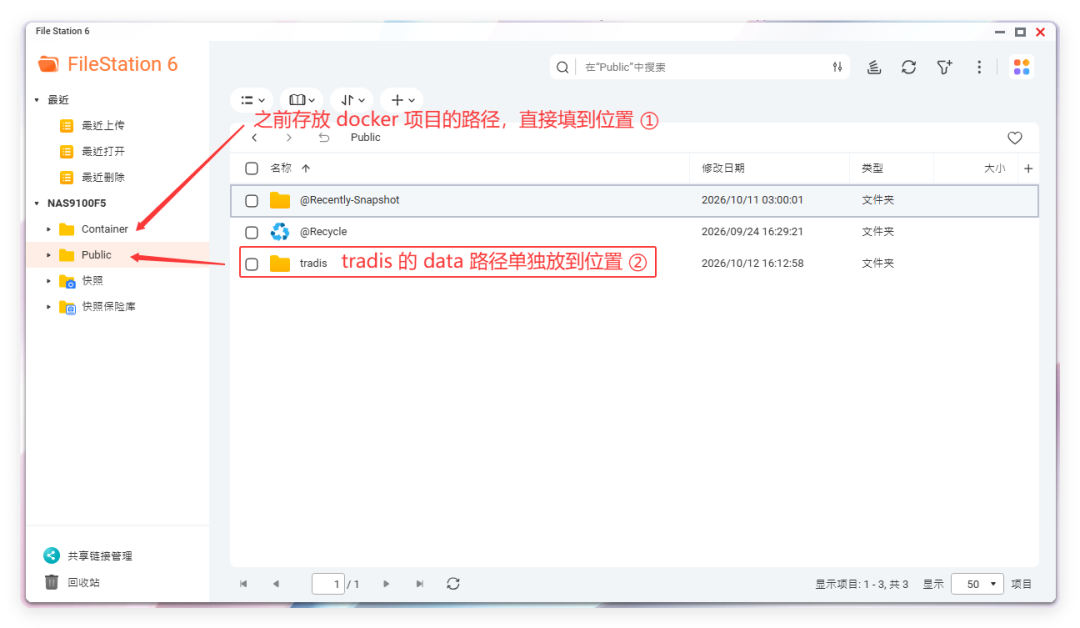
在 FileStation 6 中找到 Public 文件夹,创建 Tradis 目录,用于存放容器数据。
这里的 Container 文件夹就是之前在威联通上用来存放 docker 应用数据的,一会我们映射到 Tradis 里,后续就可以通过 Tradis 来管理,实现 NAS 和 Tradis 双重管理。
接着打开 Container Station 容器工作站,创建一个应用程序,取名 tradis,然后把下面的 yaml 代码复制进去,进行验证、创建。
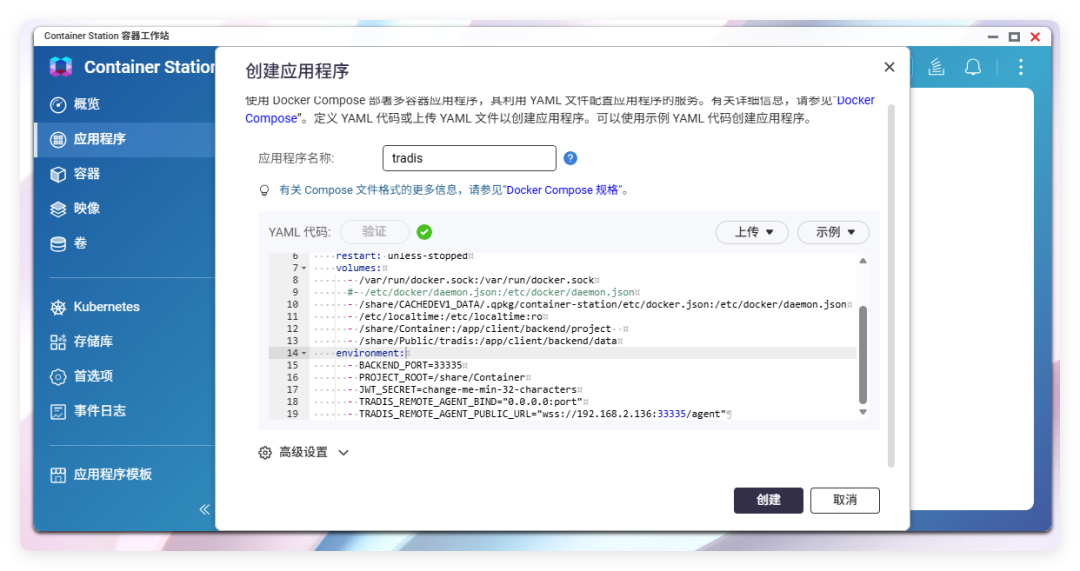
代码基本上不用改,我按照威联通的配置已经调整过了。主要要确保两个 位置① 填写同样的内容,然后 BACKEND_PORT 可以自定义,但是记得改成下面 TRADIS_REMOTE_AGENT_PUBLIC_URL 一样。
services:
  tradis:
    image: coracoo/tradis:latest
    container_name: tradis
    network_mode: host
    restart: unless-stopped
    volumes:
      - /var/run/docker.sock:/var/run/docker.sock
      #- /etc/docker/daemon.json:/etc/docker/daemon.json # 普通 NAS 用这个
      - /share/CACHEDEV1_DATA/.qpkg/container-station/etc/docker.json:/etc/docker/daemon.json  # 威联通用这一行
      - /etc/localtime:/etc/localtime:ro
      - /share/Container:/app/client/backend/project  # 位置①,左边部分和下面要一致
      - /share/Public/tradis:/app/client/backend/data  # 位置②
    environment:
      - BACKEND_PORT=33335
      - PROJECT_ROOT=/share/Container   # 和上面的位置① 左侧路径保持一致
      - JWT_SECRET=change-me-min-32-characters
      # 下面的 wss 地址改成你的实际 NAS IP,用来实现多 NAS 管理
      - TRADIS_REMOTE_AGENT_BIND=0.0.0.0:33336 # 端口不同
      - TRADIS_REMOTE_AGENT_PUBLIC_URL=wss://192.168.2.136:33336/agent
初始化与使用
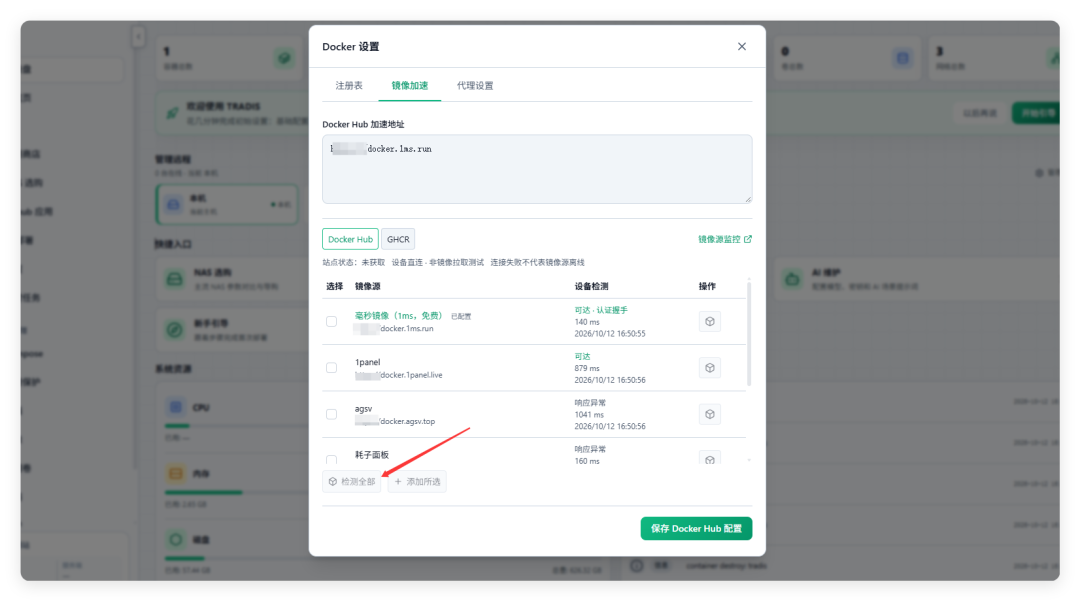
系统启动以后,可以点击屏幕中的新手引导进行配置。主要可以增加要 Docker 的镜像加速,这里我集成了一些监控,先做个速度测试,然后再进行添加即可。
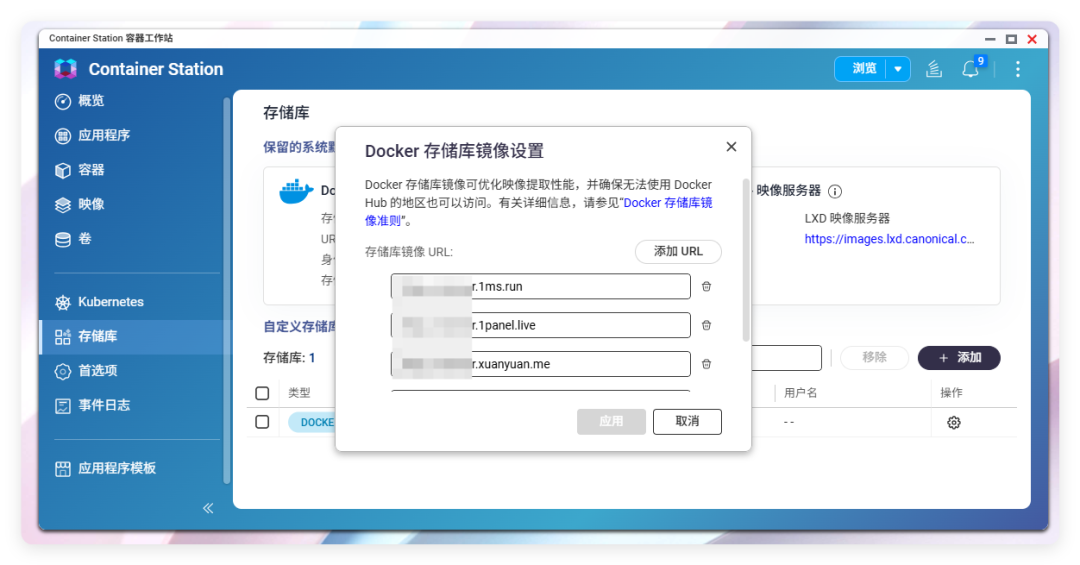
当然,也可以在威联通 Container Station 的 Docker 存储库里添加,两边是完全同步的。
最后,继续 share 一下月激活码 TRADIS-VQXZVURB-2PZ7U7R0-Z78HR9JB-YEIOKI27( 200 个名额),在设置里的 GO 订阅激活即可使用全功能。
更新与备份
据项目作者介绍,后续版本还将继续优化性能、AI 部署能力边界、安全性及部分功能细节。
官方入口
往期推荐:
NAS 玩法: 1️⃣NAS 终于上机柜了,分享一套 DIY 开放式全铝机架方案 2️⃣️120 元的飞牛 NAS,还要什么自行车?支持docker、飞牛音乐 3️⃣双雷电 4+NPU+18A,新一代低功耗 CPU 四盘位 NAS |
AI 玩法: 1️⃣又一个神级赚钱 Skill:甩个链接,豆包工作自动剪辑出金句 2️⃣华为云办公 Agent 果办给到夯!真正能干活的 AI 专家 + 人机互写! 3️⃣这个知识库工作流太强了,豆包工作+飞书+Obsidian,「云+本地」实时同步 |
文章来源于互联网,如有侵权,请联系我们删除。