
项目介绍
Floccus 可以通过 WebDAV 在多台浏览器之间同步书签。下面结合截图介绍群晖目录准备、XBEL/HTML 文件示例、插件设置和错误排查。先在一台设备测试同步并备份书签,再接入其他设备。
准备工作
1. 可访问的 WebDAV 服务
以下以群晖为例。在群晖 DSM 中启用 WebDAV Server,发布到公网
示例地址:
https://webdav.docker111.top
2. 创建书签存储目录
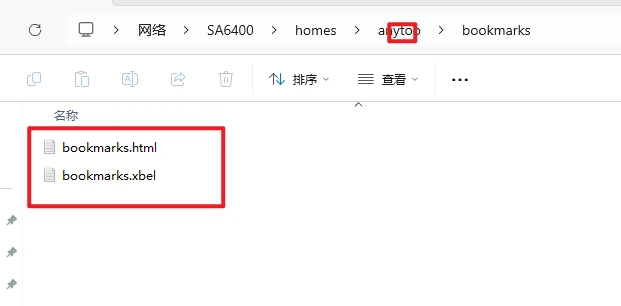
在群晖 File Station 中创建目录:bookmarks
/homes/用户名/bookmarks/
3. 准备空白书签文件
选择一:XBEL 格式(推荐)
创建 bookmarks.xbel 文件,内容如下:
<?xml version="1.0" encoding="UTF-8"?>
<xbel version="1.0">
  <title>Bookmarks</title>
  <desc>Bookmarks</desc>
  <folder folded="no">
    <title>Bookmarks Toolbar</title>
    <desc>Bookmarks Toolbar</desc>
  </folder>
  <folder folded="no">
    <title>Other Bookmarks</title>
    <desc>Other Bookmarks</desc>
  </folder>
</xbel>
选择二:HTML 格式
创建 bookmarks.html 文件,内容如下:
<!DOCTYPE NETSCAPE-Bookmark-file-1>
<META HTTP-EQUIV="Content-Type" CONTENT="text/html; charset=UTF-8">
<TITLE>Bookmarks</TITLE>
<H1>Bookmarks Menu</H1>
<DL><p>
    <DT><H3 PERSONAL_TOOLBAR_FOLDER="true">Bookmarks Toolbar</H3>
    <DL><p>
        <DD>Bookmarks you add to your bookmarks toolbar will appear here
    </DL><p>
</DL><p>
<H1>Other Bookmarks</H1>
<DL><p>
    <DD>Other bookmarks will appear here
</DL><p>
如图:配置一个即可
Floccus 配置步骤
步骤 1:安装 Floccus 插件
在 Chrome/Edge/Firefox 浏览器中安装 Floccus 插件
夸克浏览器插件安装地址
步骤 2:创建新配置
点击 Floccus 插件图标
选择"管理账户"
点击"添加新账户"
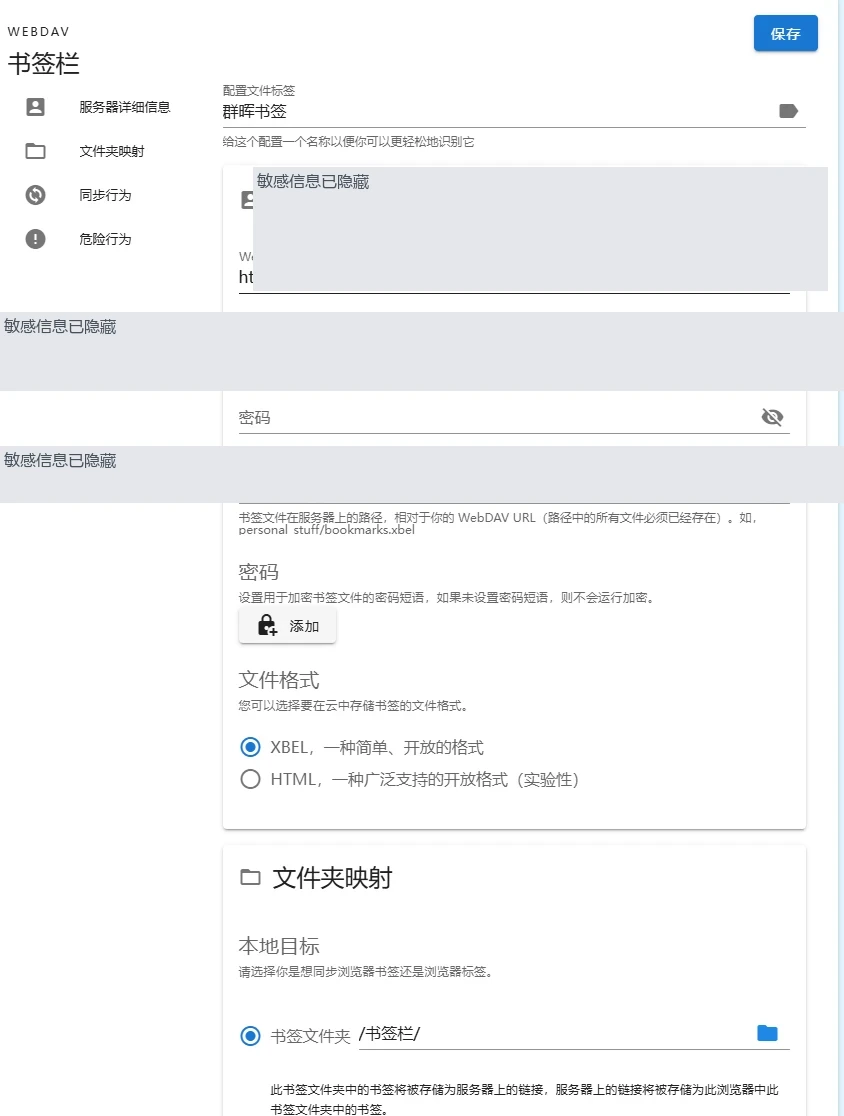
步骤 3:配置服务器信息
按以下内容填写配置:
配置名称:群晖书签(可自定义)

📖 服务器详细信息
WebDAV URL:https://webdav.docker111.top
用户名:admin
密码:您的群晖用户密码
书签文件:homes/anytoo/bookmarks/bookmarks.xbel

🔐 密码(加密)
根据需要设置加密密码短语,如不需要则留空

📄 文件格式
选择:● XBEL,一种简单、开放的格式
或选择:○ HTML,一种广泛支持的开放格式(实验性)
步骤 4:保存并测试
点击"保存"按钮
返回 Floccus 主界面
点击"立即同步"测试连接
验证配置
成功标志
Floccus 显示"同步成功"
群晖书签文件中出现浏览器书签内容
无错误日志输出
故障排除
如果出现错误 E034,可按以下顺序检查:
检查书签文件路径是否正确
确认 WebDAV 服务正常运行
验证用户名密码权限
删除服务器端书签文件重新同步
多设备同步
在其他设备上重复上述配置步骤,使用相同的:
WebDAV URL
用户名密码
书签文件路径
加密密码(如设置)
使用技巧
定期备份:虽然自动同步,建议定期导出书签备份
冲突解决:Floccus 会检测冲突并提示解决
加密安全:敏感书签建议设置加密密码短语
格式选择:
XBEL:专门的书签格式,结构清晰
HTML:通用格式,便于导入导出
补充:部署与使用
配置与常见问题
- 多个工具同时改同一份书签会增加冲突,不让 Floccus 与另一同步扩展竞争同一范围。
- 同步不是历史备份,误删也可能传播到所有设备。
- 安装或启动失败:优先检查系统版本、架构与官方发布说明,保留报错后再排查依赖,不反复安装来源不明的包。
更新与备份
保留书签 HTML、同步文件历史与扩展配置,密码单独保存。
群晖 WebDAV 的目录与权限
在 DSM 安装并启用 WebDAV Server,为书签创建专用共享目录和普通用户,只给这个目录需要的读写权限。HTTPS 默认端口及证书以自己实际设置为准,Floccus 中填入能访问该共享的完整 HTTPS 地址,而不是 DSM 登录页地址。
先用一份测试文件验证该账号可读写目标目录,再在 Floccus 建立同步配置。端口可连不代表共享路径与权限正确;经过反代时还要检查路径、请求方法和认证头能否正常传递。
第一台设备只同步一个测试文件夹,确认服务端文件已写入,再接入第二台。首次合并前导出两边书签,理解上传、下载或合并各自的效果。回收站、版本历史和离线 HTML 备份分别设置,不把实时同步当作历史备份。
参考资料
配图来自 floccusaddon/floccus 官方仓库,按 AGPL 许可 保留来源与许可;图片只做等比例缩小和压缩。