
项目介绍
GoTab 把常用网站、搜索入口和小组件集中在起始页。可以按工作、学习和家庭服务组织卡片,通过拖拽调整布局,并导入浏览器已有书签。
浏览器扩展与自托管网页是两种使用入口。扩展负责新标签页体验,自托管服务负责网页访问;账号、同步和备份能力需要结合所用版本配置,不能只安装扩展就认为数据已经保存在 NAS。
核心功能
| 功能 | 说明 |
|---|---|
| 导航卡片 | 分组保存常用网站和内网服务入口。 |
| 搜索与组件 | 切换搜索入口,并按需要摆放信息组件。 |
| 拖拽布局 | 调整卡片位置和页面排列。 |
| 书签迁移 | 导入现有收藏,并通过数据导出保留导航内容。 |
功能示意
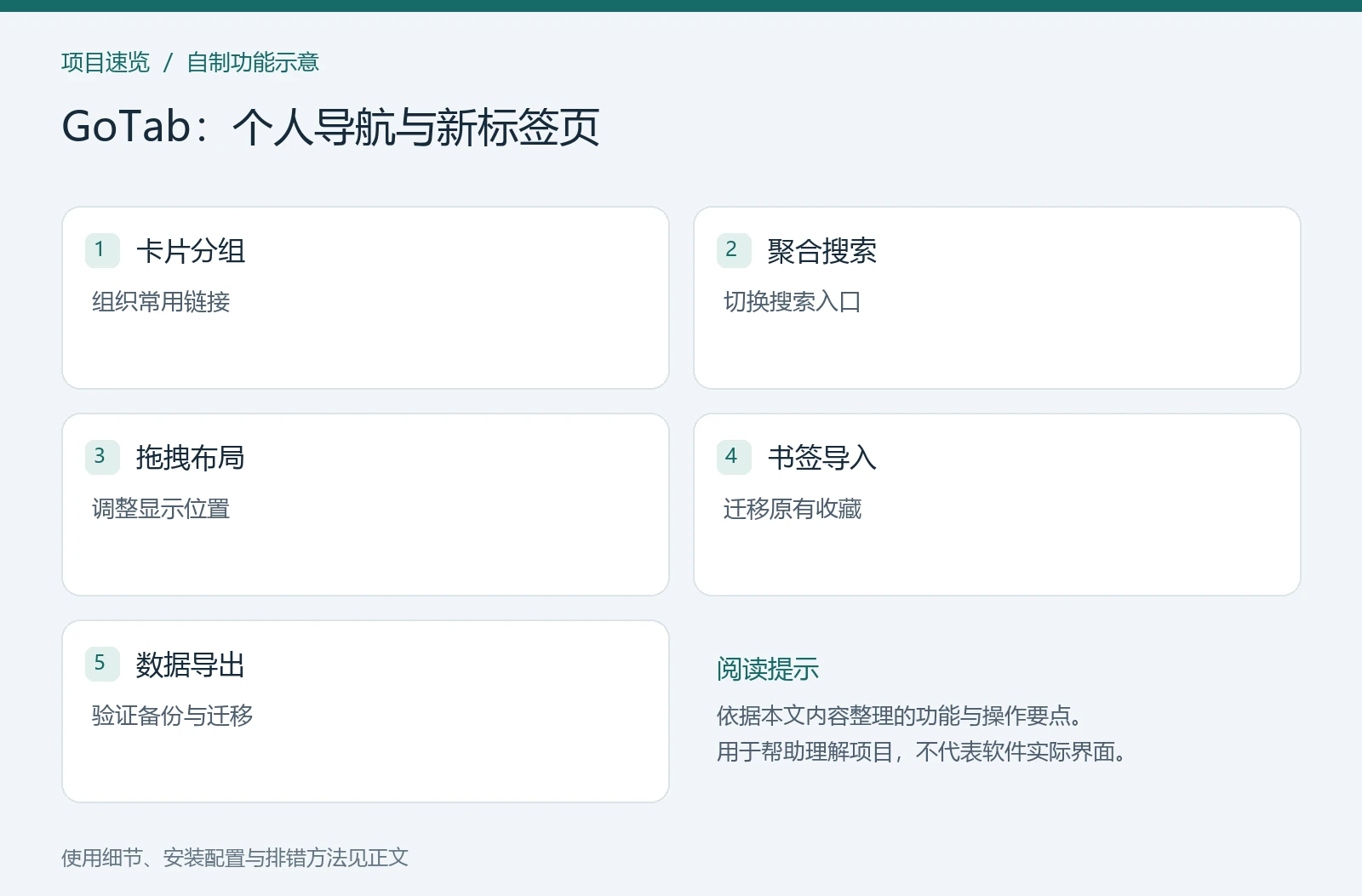
图 1:自制功能示意图,概括本文的使用要点。
项目信息
| 项目 | 说明 |
|---|---|
| 类型 | 项目指南 |
| 分类 | 建站与协作 |
| 项目仓库 | dengxiwang/gotab-personal |
| 整理日期 | 2026-11-14 |
安装与使用步骤
部署组成先看清楚
当前仓库使用 doxwant/gotab 镜像,默认内置 SQLite,个人单实例可以不安装独立数据库。旧教程采用 MySQL,已有 MySQL 实例可以继续使用,新装则先选择最简单的 SQLite 方案。
在群晖建立目录:
sudo mkdir -p /volume1/docker/gotab/data
cd /volume1/docker/gotab
保存下面的 compose.yaml,8088 是示例宿主端口,容器内仍使用 8080:
services:
  gotab:
    image: doxwant/gotab:latest
    restart: unless-stopped
    ports:
      - "8088:8080"
    environment:
      SERVER_PORT: "8080"
    volumes:
      - /volume1/docker/gotab/data:/app/data
执行 sudo docker compose config --quiet 和 sudo docker compose up -d,再访问 http://群晖IP:8088/install。初始化时选择 SQLite、设置管理员和站点信息。data 用来集中保存配置、数据库、上传文件和备份。
使用外部数据库时,应用容器的 localhost 指自身;数据库在另一容器时使用同一网络中的服务名,在 NAS 或其他主机上时使用实际可达地址。
初始化与导航整理
- 按仓库当前的部署说明启动服务,在浏览器打开所映射的宿主机端口,进入初始化页面。
- 新装选择 SQLite;已有 MySQL 或 PostgreSQL 需求时先测试外部数据库连接。邮件配置按是否需要邮件功能决定。
- 创建自己的账号,先建立“NAS 服务、工作工具、常用网站”三个分组。
- 导入一小份浏览器书签,核对目录层级和重复项后,再导入完整数据。
- 添加内网服务卡片时使用实际协议和端口;手机访问时检查该手机是否也能到达这个内网地址。
- 调整卡片布局和搜索入口后,导出一份站点数据,再测试其他设备或扩展的登录和同步。
常见问题
初始化反复失败,先看数据库地址、端口、账号权限和应用日志。卡片能显示但打不开,检查卡片链接与客户端所在网络;网页正常而扩展没有同步,则检查扩展连接的服务地址、账号和所用版本支持的同步方式。
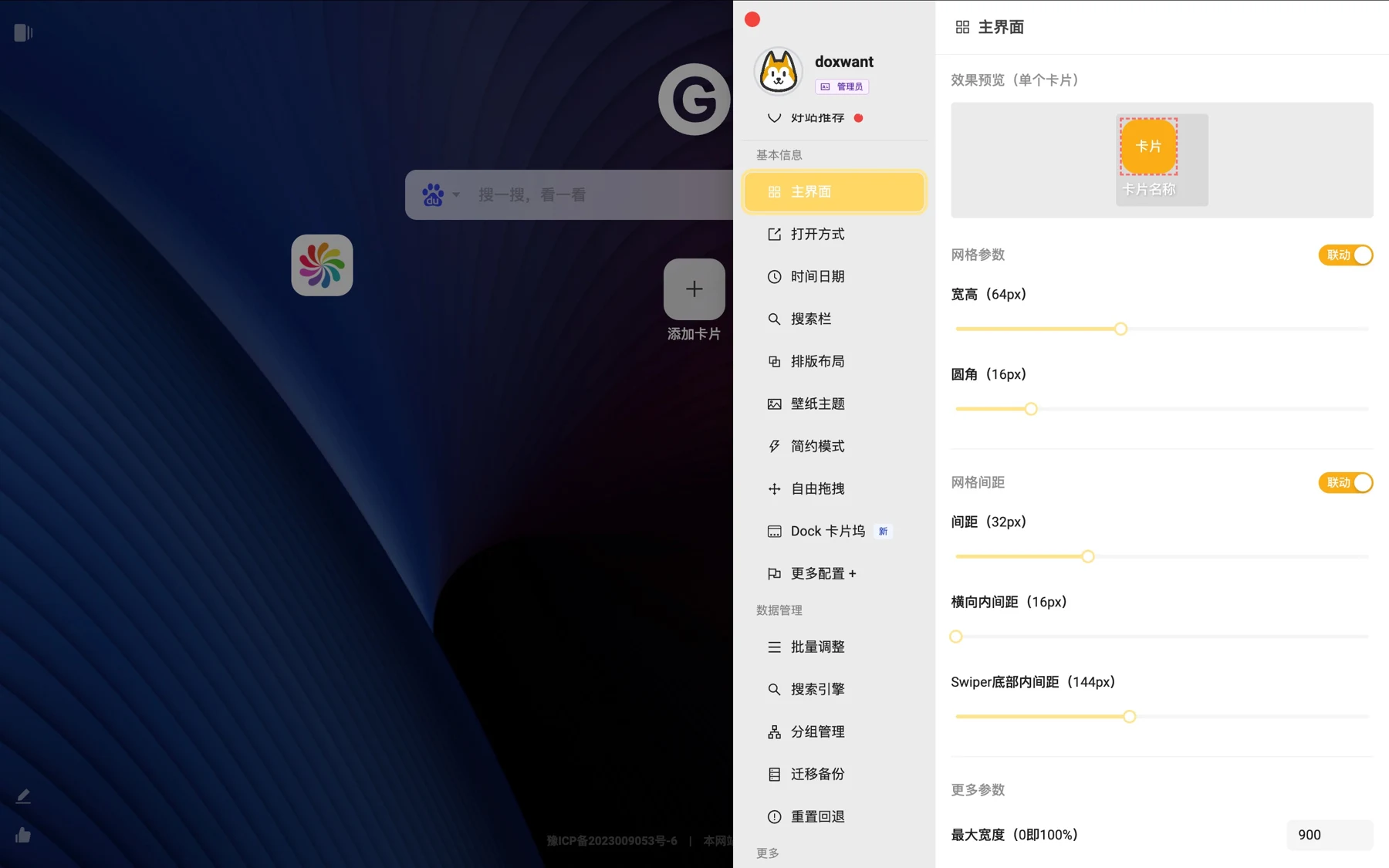
个人主页可以在“设置 → 迁移备份”导出 JSON 或带图标的数据包;管理员在 /console 的“数据管理”中生成完整站点备份。两者范围不同,个人主页导出不能替代整个站点的账号、配置和数据库备份。SQLite 运行中也不要只复制单个 .db 文件。
更新与备份
保存导航数据导出、服务端配置与背景素材,凭据和 API 密钥不放进公开备份。