
项目介绍
MediaGo 是一款开源视频下载工具,提供下载任务管理、网页资源提取和格式转换等功能。除了桌面客户端,它也提供 Docker 镜像,可以在 NAS 上运行,通过浏览器管理下载任务。
这篇教程介绍如何在群晖 Container Manager 中,用一个 Compose 项目部署 MediaGo,并把数据保存在 NAS 的持久化目录中。本文采用 3.5.0 镜像版本,配置依据官方 README 与快速开始文档整理。
它适合把下载任务集中到一台持续运行的设备:电脑和手机负责提交链接与查看进度,文件统一保存在 NAS。首次使用先完成一个小任务,再核对保存位置、文件格式和播放效果,避免批量下载后才发现目录或权限设置错误。
核心功能
| 功能 | 作用与使用方式 |
|---|---|
| 下载任务管理 | 在下载列表查看任务进度、完成状态与失败原因,先用单条任务检查流程。 |
| 网页资源提取 | 从支持的网页或媒体链接提取可下载资源,平台可用性取决于站点与当前版本。 |
| 格式转换 | 对项目支持的媒体格式进行转换,完成后核对输出格式和播放效果。 |
| 浏览器管理 | Docker 版本通过网页管理任务,手机和电脑可以访问同一服务。 |
| 持久化保存 | 将任务资料与下载数据保存在映射目录,重建容器前先核对并备份。 |
项目信息
部署条件
群晖已安装 Container Manager,并支持「项目」功能。
NAS 的处理器架构与镜像支持范围匹配。
NAS 的
8899端口空闲。准备目录
/volume1/docker/mediago/,用于存放 Compose 文件和持久化数据。如果 Docker 共享文件夹在其他存储卷,请替换路径。
Docker Compose 部署
准备目录
在 File Station 中创建以下目录:
/volume1/docker/mediago/
└── data/
创建项目
打开 Container Manager → 项目 → 新增,项目名称填写 mediago,项目路径选择 /volume1/docker/mediago/。选择创建 Compose 文件,填入下面的内容:
services:
  mediago:
    image: caorushizi/mediago:3.5.0
    container_name: mediago
    restart: unless-stopped
    ports:
      - "8899:8899"
    volumes:
      - /volume1/docker/mediago/data:/app/mediago
保存并启动项目,等待镜像拉取和容器启动完成。
如果习惯使用 SSH,可在项目目录中执行以下命令。具体使用 docker compose 还是 docker-compose,以当前 Container Manager 提供的命令为准:
cd /volume1/docker/mediago
sudo docker compose config
sudo docker compose up -d
sudo docker compose ps
sudo docker compose logs --tail=100 mediago
config 用于检查配置格式;ps 与日志用于判断容器是否启动。仅通过格式检查,不能证明服务已经可用。
配置说明
如果 Docker Hub 拉取失败,可以把 image 改为官方 GHCR 镜像,其他配置保持相同:
image: ghcr.io/caorushizi/mediago:3.5.0
首次使用
在同一局域网的浏览器中打开:
http://NAS的IP地址:8899
如果修改过 NAS 端口,访问地址也要相应修改。
按页面提示完成初始化。官方 README 说明:对于要求初始化码的构建版本,可以读取容器配置目录中的 setup-token 文件:
sudo docker exec mediago cat /app/mediago/data/setup-token
把读取到的初始化码填入设置页面;成功初始化后,该文件会被删除。已经有账号的实例无需重新初始化。初始化码不要放入文章、截图或公开分享中。
进入下载列表后,新建任务并填入自己有权下载的视频链接,按页面提示选择类型并开始下载。完成后检查任务状态,以及下载文件是否保存在持久化目录对应的位置。对于需要登录的平台,按项目文档配置相应登录信息。
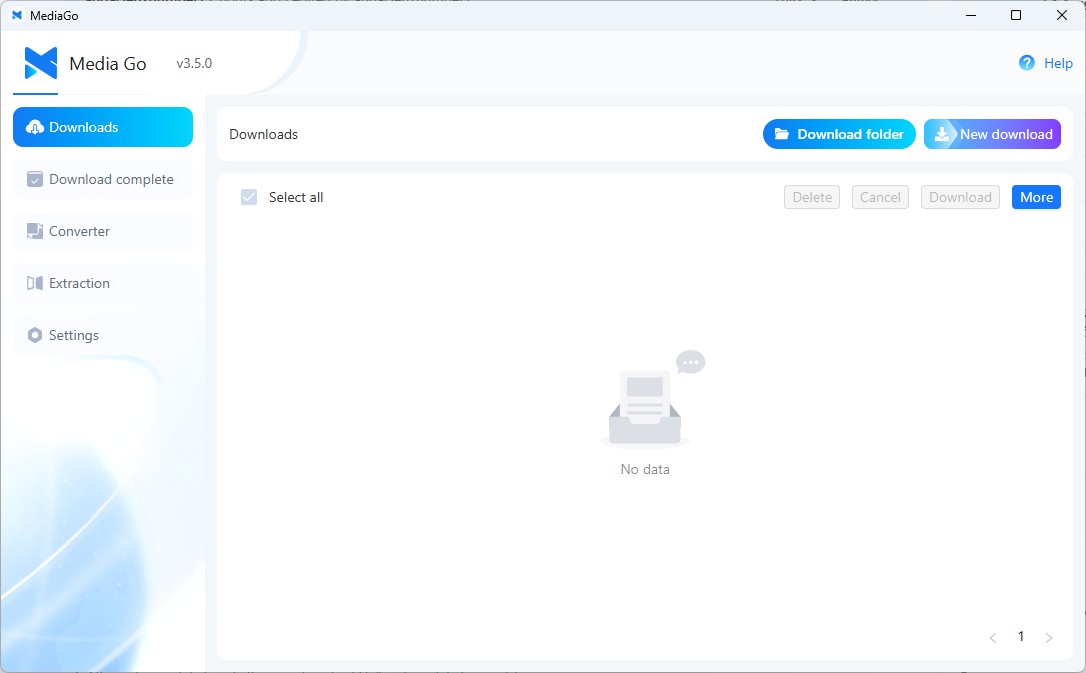
图:项目仓库提供的 MediaGo 3.5.0 桌面客户端界面,用于说明下载列表布局。它不是本文的群晖部署截图,Web 端界面以实际版本为准。配图来源与许可见文末。
首次下载建议选一个体积较小、无需登录的授权测试资源。先确认任务能够完成,再从 File Station 找到对应文件,检查名称、大小和能否播放;然后再测试需要登录的平台或格式转换。任务已完成但找不到文件时,优先核对应用的保存目录与 Compose 挂载关系。
更新与备份
重要数据集中在 /volume1/docker/mediago/data/。更新前,先停止项目,备份整个数据目录和 Compose 文件,再检查目标版本的更新说明与兼容要求。
确认目标版本后,修改 Compose 中的镜像标签,通过 Container Manager 重新构建项目;使用 SSH 时,在项目目录运行:
sudo docker compose pull
sudo docker compose up -d
sudo docker compose ps
sudo docker compose logs --tail=100 mediago
升级完成后,检查能否登录、历史任务是否存在,以及新任务能否正常下载。若升级涉及数据格式变化,仅切回旧镜像未必能回滚,应同时考虑升级前的数据备份。
常见问题
容器提示端口已占用
在 Container Manager 中检查其他容器是否使用 8899。可把 NAS 端口改为 18899,容器端口仍使用 8899,之后通过 http://NAS的IP地址:18899 访问。
无法打开页面
先检查容器状态与日志,再确认访问的是 NAS 的实际局域网地址和 Compose 左侧配置的端口。如果 NAS 防火墙已启用,检查是否允许相应局域网连接。
初始化码文件不存在
该文件只适用于要求初始化码的构建版本,且初始化成功后会删除。先检查页面当前要求和容器日志;已有账号时直接登录,不要为重新初始化而删除持久化数据。
任务失败或文件没有保存
先用浏览器确认原链接仍然可访问,再检查日志中的具体原因。需要登录或存在下载限制的平台,应按官方说明处理。若日志提示权限问题,检查 NAS 数据目录的权限与映射路径;不要直接把全部目录改为所有人可写。
参考资料
MediaGo 官方 README:镜像版本、端口、持久化路径、支持架构与初始化码说明。
官方快速开始:Docker 启动示例及基本使用方法。
项目发布记录:版本信息与更新说明。
配图来自 项目仓库的官方截图,© 2023 士子☀️,按项目 MIT 许可使用;完整许可见下。

官方配图许可
MIT License

Copyright (c) 2023 士子☀️

Permission is hereby granted, free of charge, to any person obtaining a copy
of this software and associated documentation files (the "Software"), to deal
in the Software without restriction, including without limitation the rights
to use, copy, modify, merge, publish, distribute, sublicense, and/or sell
copies of the Software, and to permit persons to whom the Software is
furnished to do so, subject to the following conditions:

The above copyright notice and this permission notice shall be included in all
copies or substantial portions of the Software.

THE SOFTWARE IS PROVIDED "AS IS", WITHOUT WARRANTY OF ANY KIND, EXPRESS OR
IMPLIED, INCLUDING BUT NOT LIMITED TO THE WARRANTIES OF MERCHANTABILITY,
FITNESS FOR A PARTICULAR PURPOSE AND NONINFRINGEMENT. IN NO EVENT SHALL THE
AUTHORS OR COPYRIGHT HOLDERS BE LIABLE FOR ANY CLAIM, DAMAGES OR OTHER
LIABILITY, WHETHER IN AN ACTION OF CONTRACT, TORT OR OTHERWISE, ARISING FROM,
OUT OF OR IN CONNECTION WITH THE SOFTWARE OR THE USE OR OTHER DEALINGS IN THE
SOFTWARE.