
项目介绍
NavSphere 是可自行部署的网址导航项目,通过分类展示工具、文档和常用站点。适合维护一个小型公开工具目录,也可以把后台管理与 GitHub 登录结合起来。
导航数据、分类和后台组成站点,GitHub OAuth 可作为登录入口。身份验证成功后,仍需限制谁能管理链接。
适合公开工具目录与个人网址索引。先整理少量常用分类,再配置登录和数据持久化。
核心功能
| 功能 | 作用与使用方式 |
|---|---|
| 分类目录 | 按用途组织链接 |
| 站点信息 | 替换名称描述 |
| OAuth 登录 | 接入自己的 GitHub App |
| 后台维护 | 新增编辑网址 |
| 部署验证 | 检查重建后的数据 |
功能示意
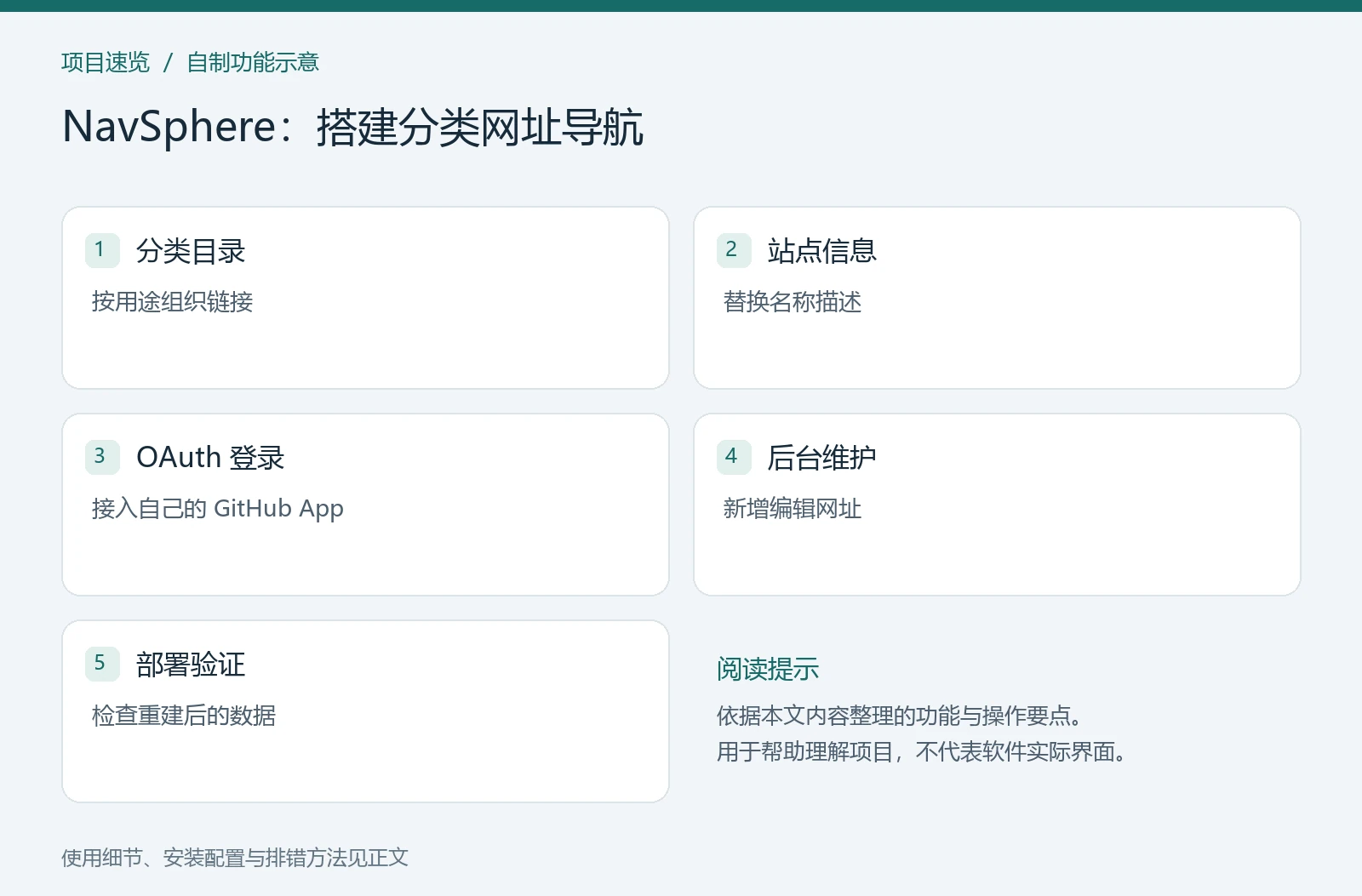
图 1:自制功能示意图,概括本文的使用要点。
项目信息
| 项目 | 说明 |
|---|---|
| 类型 | 项目指南 |
| 分类 | 建站与协作 |
| 项目仓库 | tianyaxiang/NavSphere |
| 整理日期 | 2026-11-14 |
群晖 Compose 安装
使用官方源码与 Dockerfile 构建。当前 package.json 要求 Node >=20,而旧 Dockerfile 仍写 Node 18,因此准备步骤将基础镜像改为 Node 22。这里使用 GitHub 仓库存储导航数据,需准备自己的 OAuth App 和资料仓库,不创建虚构的本地数据库卷。
1. 创建项目目录
群晖先安装并启动 Container Manager。通过 SSH 登录后执行下列命令,只为本项目准备目录:
sudo -i
mkdir -p /volume1/docker/navsphere
cd /volume1/docker/navsphere
if [ ! -d source/.git ]; then git clone https://github.com/tianyaxiang/NavSphere.git source; fi
sed -i 's/FROM node:18-alpine AS base/FROM node:22-alpine AS base/' source/docker/Dockerfile
if ! grep -q '^ARG NEXT_PUBLIC_API_URL' source/docker/Dockerfile; then
  sed -i '/FROM base AS builder/a ARG NEXT_PUBLIC_API_URL' source/docker/Dockerfile
  sed -i '/^ARG NEXT_PUBLIC_API_URL/a ENV NEXT_PUBLIC_API_URL=$NEXT_PUBLIC_API_URL' source/docker/Dockerfile
fi
if [ ! -s .env ]; then
  umask 077
  {
    printf 'AUTH_SECRET=%s\n' "$(openssl rand -hex 32)"
  } > .env.initializing
  printf '输入完整站点地址,例如 http://192.168.1.10:3038: ' > /dev/tty
  IFS= read -r NAVSPHERE_URL < /dev/tty
  test -n "$NAVSPHERE_URL" || { echo "输入不能为空"; exit 1; }
  printf "NAVSPHERE_URL='%s'\n" "$NAVSPHERE_URL" >> .env.initializing
  printf '自己的GitHub OAuth Client ID: ' > /dev/tty
  IFS= read -r GITHUB_CLIENT_ID < /dev/tty
  test -n "$GITHUB_CLIENT_ID" || { echo "输入不能为空"; exit 1; }
  printf "GITHUB_CLIENT_ID='%s'\n" "$GITHUB_CLIENT_ID" >> .env.initializing
  printf '自己的GitHub OAuth Client Secret: ' > /dev/tty
  IFS= read -r GITHUB_CLIENT_SECRET < /dev/tty
  test -n "$GITHUB_CLIENT_SECRET" || { echo "输入不能为空"; exit 1; }
  printf "GITHUB_CLIENT_SECRET='%s'\n" "$GITHUB_CLIENT_SECRET" >> .env.initializing
  printf '资料仓库所有者: ' > /dev/tty
  IFS= read -r GITHUB_OWNER < /dev/tty
  test -n "$GITHUB_OWNER" || { echo "输入不能为空"; exit 1; }
  printf "GITHUB_OWNER='%s'\n" "$GITHUB_OWNER" >> .env.initializing
  printf '资料仓库名称: ' > /dev/tty
  IFS= read -r GITHUB_REPO < /dev/tty
  test -n "$GITHUB_REPO" || { echo "输入不能为空"; exit 1; }
  printf "GITHUB_REPO='%s'\n" "$GITHUB_REPO" >> .env.initializing
  printf '资料仓库分支,例如 main: ' > /dev/tty
  IFS= read -r GITHUB_BRANCH < /dev/tty
  test -n "$GITHUB_BRANCH" || { echo "输入不能为空"; exit 1; }
  printf "GITHUB_BRANCH='%s'\n" "$GITHUB_BRANCH" >> .env.initializing
  mv .env.initializing .env
fi
chmod 600 .env
.env 中的密码和密钥由命令随机生成,已有文件不会覆盖。可以在自己的终端用 cat .env 查看初始密码,但不要将输出公开。将其保存在自己的密码管理器中;更新时继续使用原值,不要重新生成导致旧数据无法解密。
命令会提示输入自己的服务地址或授权信息,输入值仅写入本项目的私有 .env。启动前核对输入正确,已有文件不会自动覆盖。填写值不要包含单引号或换行;需要复杂字符时直接用文本编辑器按 Compose 的环境文件格式编辑。
2. 保存完整 Compose
在 /volume1/docker/navsphere/compose.yaml 保存下面的配置。在 Container Manager 中新建项目时,项目路径选择 /volume1/docker/navsphere 并导入该文件;有 .env 的项目要保留它与 Compose 在同一目录。
services:
  navsphere:
    image: navsphere-local:latest
    container_name: navsphere
    restart: unless-stopped
    ports:
    - 3038:3000
    environment:
      NODE_ENV: production
      AUTH_TRUST_HOST: 'true'
      AUTH_SECRET: ${AUTH_SECRET}
      NEXTAUTH_URL: ${NAVSPHERE_URL}
      NEXT_PUBLIC_API_URL: ${NAVSPHERE_URL}
      GITHUB_CLIENT_ID: ${GITHUB_CLIENT_ID}
      GITHUB_CLIENT_SECRET: ${GITHUB_CLIENT_SECRET}
      GITHUB_OWNER: ${GITHUB_OWNER}
      GITHUB_REPO: ${GITHUB_REPO}
      GITHUB_BRANCH: ${GITHUB_BRANCH}
    build:
      context: ./source
      dockerfile: docker/Dockerfile
      args:
        NEXT_PUBLIC_API_URL: ${NAVSPHERE_URL}
挂载参数冒号左侧是群晖的实际目录,右侧是应用内目录。以上只挂载本项目所需的数据;若已有同类数据,请先备份再调整路径。端口冲突时只改宿主机一侧,应用内端口保持不变。
3. 检查、拉取与启动
cd /volume1/docker/navsphere
docker compose config --quiet
docker compose build --pull
docker compose up -d
docker compose ps
docker compose logs --tail=100
浏览器访问 http://群晖IP:3038。群晖IP 替换为自己的 NAS 局域网地址;首次启动时先等待初始化,再检查日志。若群晖仍使用旧 Docker 套件且只有 docker-compose,将命令中的 docker compose 替换为对应命令。
首次使用与验证
先在 GitHub Developer settings 创建 OAuth App,Homepage URL 填实际站点地址,回调 URL 为同一地址加 /api/auth/callback/github。填写自己的仓库 owner、repo、branch 和相应授权后,构建并打开 3038。登录后先新增一条测试链接,检查站点显示与 GitHub 中的数据提交,再试分类和编辑。
先保存一条测试数据或完成一次最小任务,再执行 docker compose restart,确认设置及应该持久化的数据仍在。无服务端持久化目录的纯前端工具,应通过自身导出功能保存工作结果。
常见问题
- 页面打不开:运行
docker compose ps检查状态;查看日志里的初始化错误,核对端口冲突和 DSM 防火墙。不要把容器的 IP 当作固定访问地址。 - 数据目录为空:应用内应填写 Compose 冒号右侧的目录;核对宿主机文件是否已放到对应左侧目录。
- 目录无法写入:先查看日志和目录权限,仅为对应数据目录授予镜像实际运行用户需要的权限,不对整个
/volume1设置 777。 - 拉取镜像失败:先排查 Container Manager 的仓库网络;应用自己的 HTTP 代理设置与 Docker 守护进程拉取镜像的代理设置是两件事。
更新、备份与停止
更新前保存 compose.yaml、.env,并备份上面映射的项目数据。数据库服务应先使用自身的数据库备份,或停止整个项目后复制完整数据目录,不能只复制运行中的单个数据库文件。
cd /volume1/docker/navsphere
git -C source pull --ff-only
docker compose build --pull
docker compose up -d
docker compose logs --tail=100
临时停止使用 docker compose stop,重新启动使用 docker compose start。卸载容器用 docker compose down,不要附加 -v,也不要直接删除宿主机数据目录。涉及数据库迁移的升级,先保留原镜像版本和完整备份,再安排维护窗口。
投稿与权限
匿名投稿创建 Issue 另需 GITHUB_PAT,只为自己的目标仓库授予所需权限,不使用全账户管理 Token。先验证普通浏览和登录后的管理流程,再按需增加投稿功能。使用域名替换内网地址时,同步修改 OAuth 回调地址、NEXTAUTH_URL 和 NEXT_PUBLIC_API_URL,并重新构建前端。