
项目介绍
OpenScreen 面向屏幕演示录制和编辑,可以把软件操作整理成更易观看的视频。适合为项目教程录制功能片段,录制前先准备测试账号与干净的桌面环境。
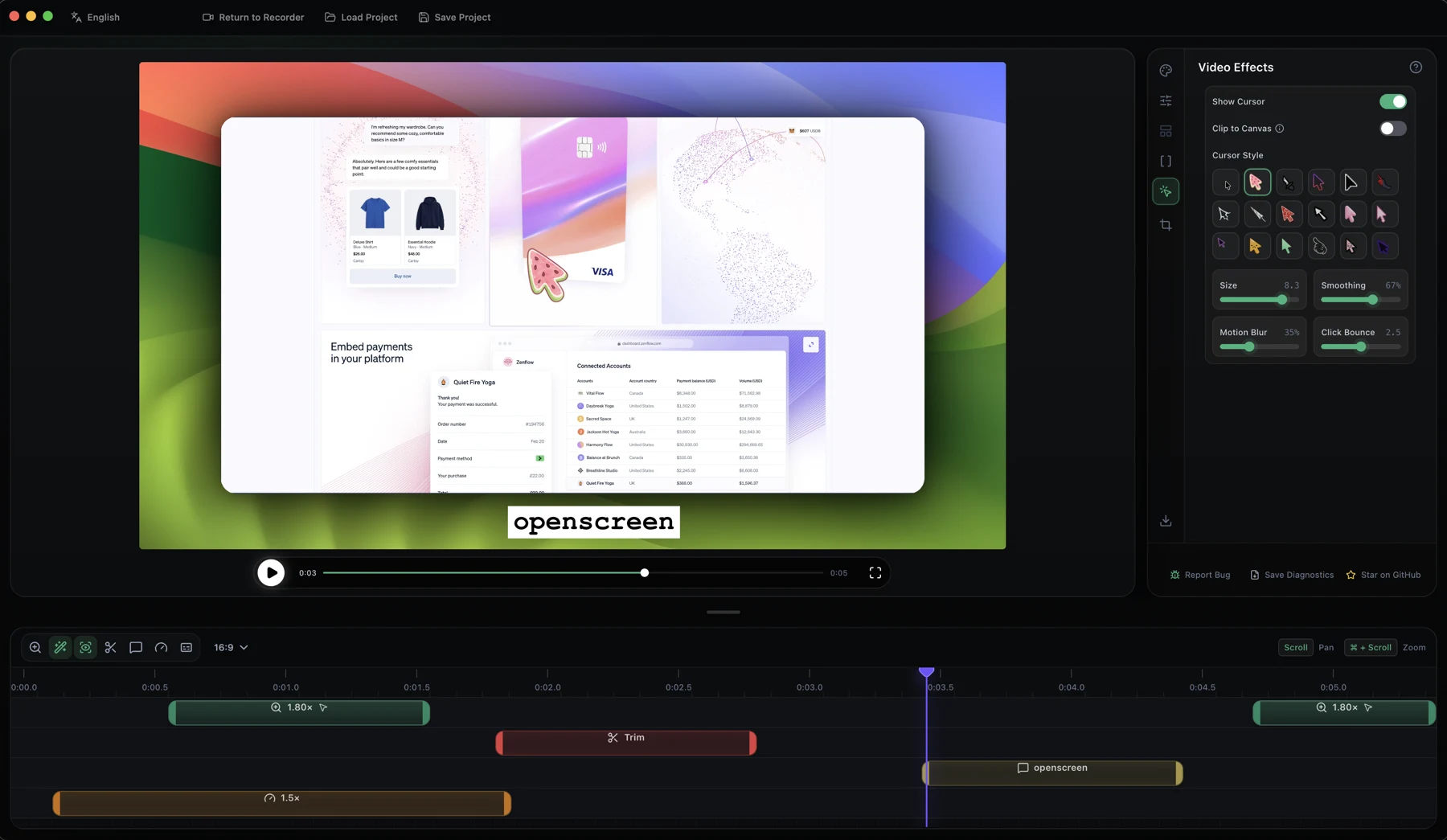
录制素材经过剪辑、缩放和标注,形成适合教程的短片。画面聚焦关键操作,比完整录下所有窗口更容易阅读。
适合展示软件流程。先准备干净桌面与测试数据,录制后再检查通知及账号信息。
核心功能
| 功能 | 作用与使用方式 |
|---|---|
| 屏幕录制 | 选择全屏或应用 |
| 重点缩放 | 突出当前操作 |
| 画面标注 | 增加必要说明 |
| 片段修剪 | 去掉无关等待 |
| 导出比例 | 按文章与移动端选择 |
功能示意
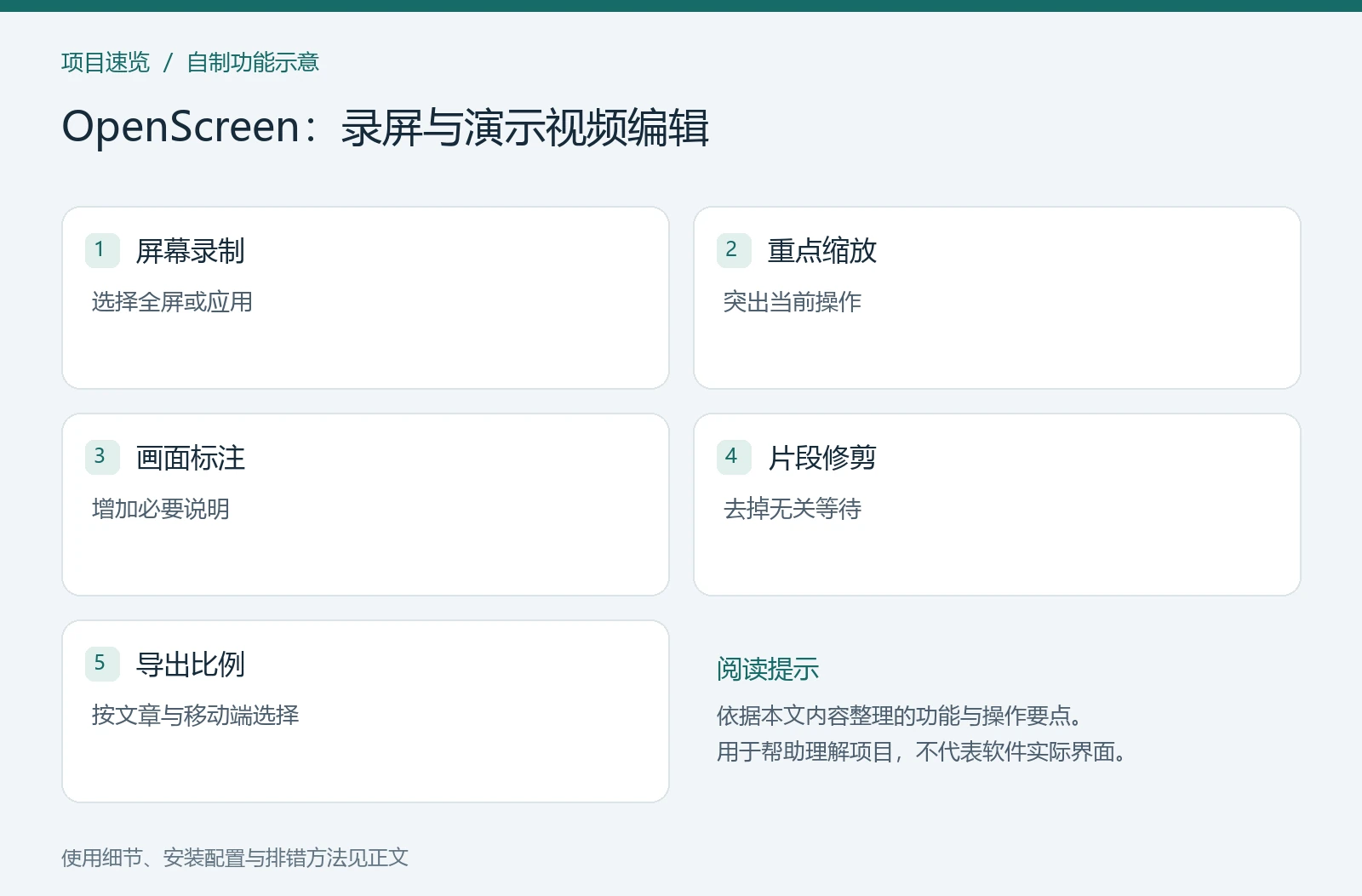
图 1:自制功能示意图,概括本文的使用要点。
项目信息
| 项目 | 说明 |
|---|---|
| 类型 | 桌面与移动应用 |
| 分类 | 软件与创作 |
| 项目仓库 | siddharthvaddem/openscreen |
| 整理日期 | 2026-11-14 |
安装或使用条件
准备项目支持的操作系统和设备架构,通过官方发布渠道获取安装程序;本文不提供不明来源的重新打包安装包。
安装与使用步骤
- 从 Releases 下载适合系统架构的版本,按系统提示授权屏幕录制及需要的音频权限。先录制十秒测试片段,确认鼠标和声音是否被采集。
- 按“打开页面—完成一个操作—查看结果”的顺序录制短片,避免一段视频包含过多无关窗口。编辑时调整缩放、裁切和背景,让观众看清操作位置。
- 导出后用独立播放器检查清晰度、声音、时长和关键内容,确认没有账号、令牌、通知和其他个人信息再用于文章。
首次使用与操作检查
录制“打开设置—修改一项—查看结果”短片,回放检查声音与焦点。
导出后用独立播放器检查清晰度。屏幕权限与音频权限分别验证,保存编辑工程便于后续更新。
配置与常见问题
- 自动缩放适合强调操作,过密的跳动会影响阅读,关键字段可停留更久。
- 录屏权限不足与导出失败是不同问题,分别检查系统授权和输出路径。
- 安装或启动失败:优先检查系统版本、架构与官方发布说明,保留报错后再排查依赖,不反复安装来源不明的包。
更新与备份
同时保留原始录像、可编辑工程和最终导出文件;工程依赖的媒体文件保持相对位置。