
项目介绍
PasteMD 是常驻托盘的格式转换工具,可以把剪贴板中的 Markdown 或 HTML 转换成更适合 Office 的内容。适合整理模型输出、技术说明和含公式的文档。
工具把剪贴板内容转换成 Office 可接收格式,标题、表格与公式不必逐项手工重排。转换结果依赖原始语法与目标编辑器。
适合整理 Markdown 和模型输出。先在空白测试文档比较普通粘贴与转换粘贴。
核心功能
| 功能 | 作用与使用方式 |
|---|---|
| 标题列表 | 保留文档层级 |
| 表格转换 | 检查行列与样式 |
| 公式处理 | 选择代码或可编辑形式 |
| 快捷操作 | 从托盘触发转换 |
| 网页适配 | 处理支持的 HTML 内容 |
功能示意
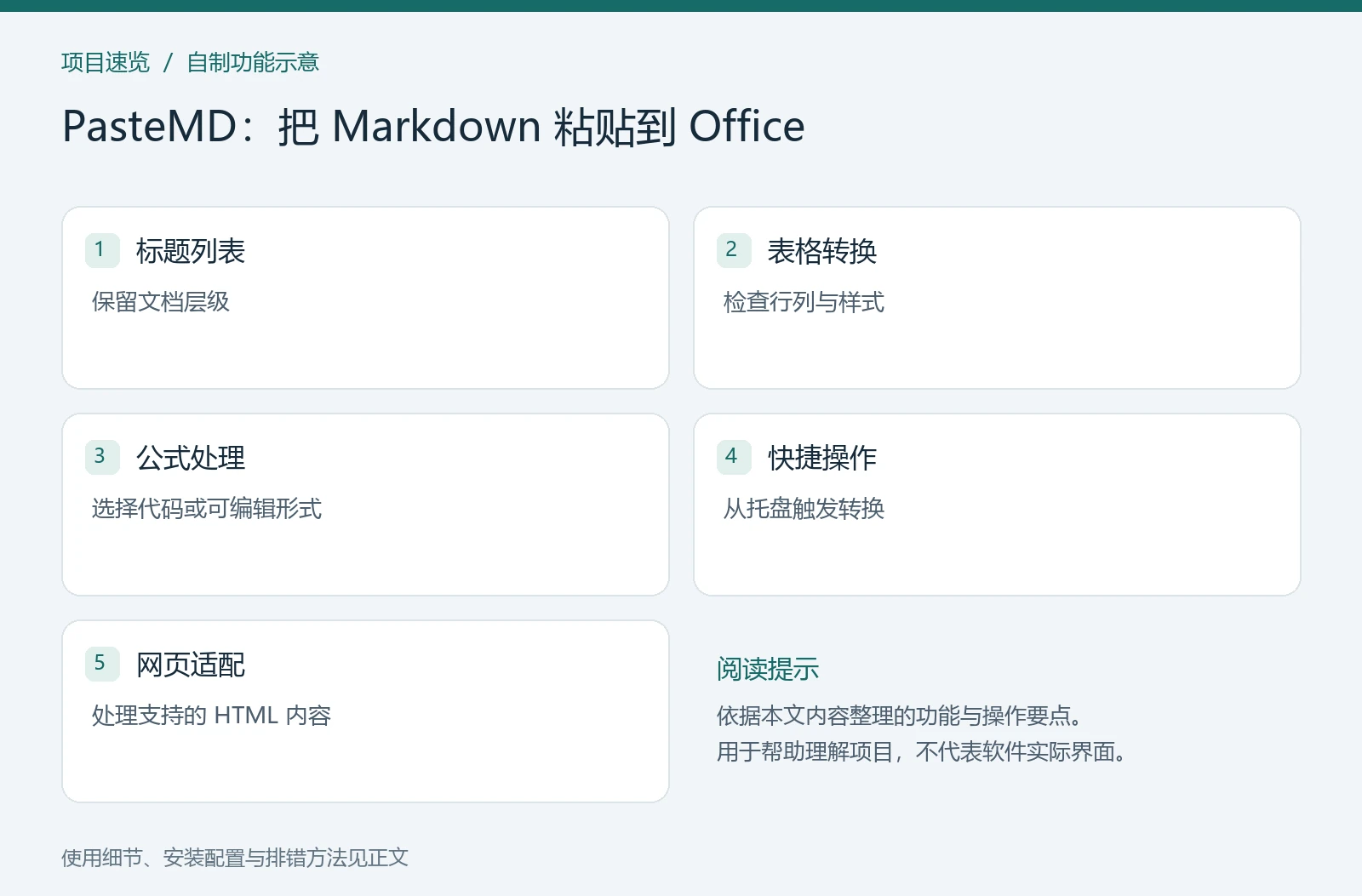
图 1:自制功能示意图,概括本文的使用要点。
项目信息
| 项目 | 说明 |
|---|---|
| 类型 | 桌面与移动应用 |
| 分类 | 知识与效率 |
| 项目仓库 | RICHQAQ/PasteMD |
| 整理日期 | 2026-11-14 |
安装或使用条件
准备项目支持的操作系统和设备架构,通过官方发布渠道获取安装程序;本文不提供不明来源的重新打包安装包。
安装与使用步骤
- 从 Releases 安装当前系统支持的版本,检查项目说明中的 Pandoc 等依赖是否随安装包提供。启动后确认托盘图标出现。
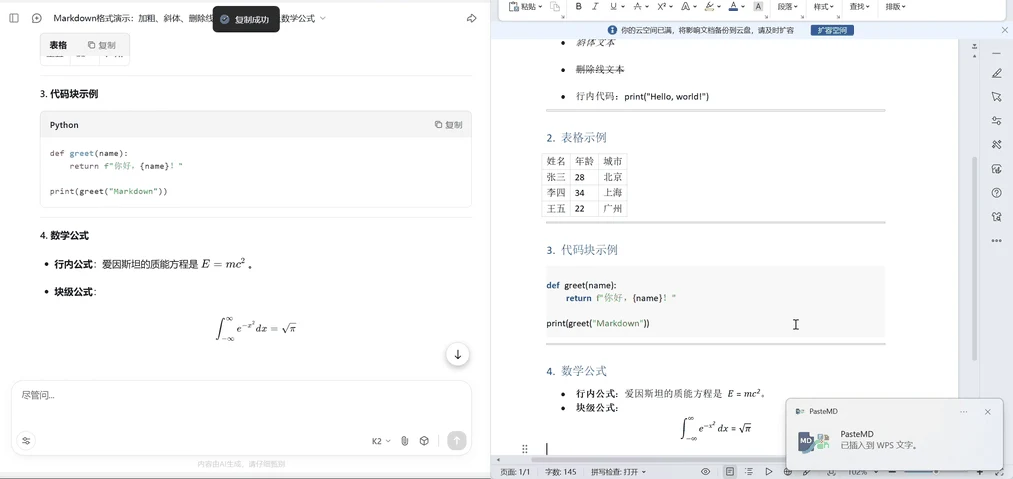
- 复制一段包含标题、列表、表格和公式的 Markdown,在 Word 测试文档中使用工具配置的转换快捷键。原资料使用
Ctrl+Shift+B,如与其他应用冲突可在设置中调整。 - 检查粘贴结果的标题层级、表格边框和公式,分别与普通粘贴对照。转换失败时先用短段落排查,再逐步加入复杂语法。
首次使用与操作检查
复制包含标题、表格和公式的小样,粘贴后检查中文、链接和换行。
快捷键冲突先调整设置。复杂转换失败时逐步加入语法,核对 Pandoc 等依赖而非重装 Office。
配置与常见问题
- 目标应用与版本会影响粘贴效果,浏览器预览正常不代表 Word 或 Excel 中完全一致。
- 避免把包含密钥的整个剪贴板历史记录分享给他人。
- 安装或启动失败:优先检查系统版本、架构与官方发布说明,保留报错后再排查依赖,不反复安装来源不明的包。
更新与备份
保存原始 Markdown 与最终文档;需要重复使用时导出自己的样式模板和快捷键配置。