
项目介绍
ShareX 是 Windows 截图与录屏工具,可以把捕获、标注、识字和保存组合成工作流。适合制作教程配图,首次配置的重点是控制截图后的自动操作。
截图后任务把捕获、标注和保存连接起来,也可以接上传与 OCR。首次使用先关闭不需要的自动上传。
适合制作教程图片和短录屏。输出目录与命名规则统一后,后续整理更方便。
核心功能
| 功能 | 作用与使用方式 |
|---|---|
| 区域截图 | 只捕获关键内容 |
| 图像标注 | 标出按钮与字段 |
| 滚动捕获 | 保存较长页面 |
| 录屏 GIF | 展示连续操作 |
| OCR | 提取并核对文字 |
界面展示
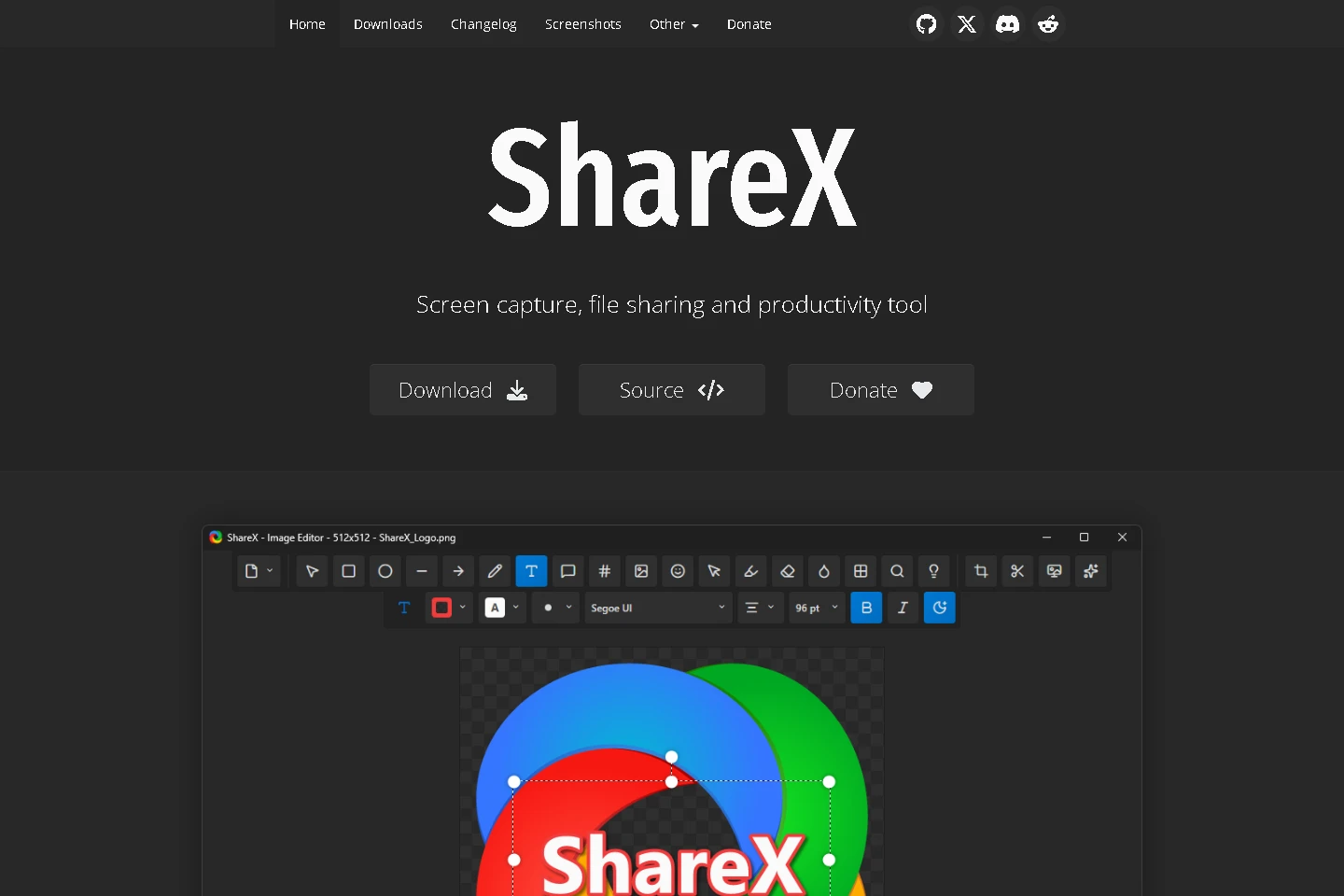
图 1:官方公开页面截图,用于说明项目入口与功能;不是本机部署画面。
项目信息
| 项目 | 说明 |
|---|---|
| 类型 | 桌面与移动应用 |
| 分类 | 软件与创作 |
| 项目仓库 | ShareX/ShareX |
| 官方入口或文档 | 直接访问 |
| 整理日期 | 2026-11-14 |
安装或使用条件
准备项目支持的操作系统和设备架构,通过官方发布渠道获取安装程序;本文不提供不明来源的重新打包安装包。
安装与使用步骤
- 从官方站点获取安装包,打开截图后任务设置,先只保留本地保存和需要的图像编辑,关闭不打算使用的自动上传。
- 配置区域截图与窗口截图快捷键,截取测试页面后标出按钮和关键字段。导出时选择适合文字阅读的清晰尺寸。
- 需要录屏时按提示准备官方说明的编码组件,录制短片检查声音和帧率。OCR 识别后核对代码符号、数字与换行。
- 为教程建立单独输出目录,截图前隐藏通知、账号和令牌;给图片使用项目名与步骤编号命名。
首次使用与操作检查
设置区域截图快捷键,截取测试页面加两处标注,再检查实际文章宽度的清晰度。
OCR 代码符号需人工校对。截图前隐藏账号和通知,原始图与标注图分开保存。
配置与常见问题
- 上传目标与本地保存是独立设置,先检查整个任务链再用于含个人信息的窗口。
- 去除无关广告应通过重新截图或使用官方素材,不能移除他人署名后当成自己实测。
- 安装或启动失败:优先检查系统版本、架构与官方发布说明,保留报错后再排查依赖,不反复安装来源不明的包。
更新与备份
导出自己的 ShareX 配置,截图原件和最终标注版分开保存。
参考资料
页面截图来源:ShareX 官方页面,保留原页面标识。