
项目介绍
ueli 是一款跨平台键盘启动器,适合希望减少鼠标操作、快速打开应用和执行常用小任务的用户。运行后按快捷键唤出搜索框,输入应用名称或任务内容,再从结果中选择执行,不必每次回到桌面寻找图标或打开开始菜单。
它把应用查找、计算、单位换算、网页搜索等能力组织为扩展。除了临时搜索,还能把经常使用的项目加入收藏,或通过结果的附加操作完成复制路径等任务。需要哪些能力就启用哪些扩展,并为相应扩展设置搜索范围或参数。
本文以 Windows 使用为主,补充 macOS 与 Linux 的安装入口和快捷键差异。普通使用直接安装发布版本,无需准备源码开发环境,也不需要部署 Docker。
核心功能
| 功能 | 具体用途 |
|---|---|
| 应用启动 | 输入应用名称,用方向键和回车打开选中的程序。 |
| 收藏与附加操作 | 把高频项目加入收藏,提高查找效率;对结果打开附加操作菜单。 |
| 计算与单位换算 | 输入算式查看结果,也能处理扩展支持的单位表达式。 |
| 网页搜索 | 通过 Web Search 或自定义搜索扩展,把关键词交给搜索引擎或站点。 |
| 文件与书签 | 按已启用扩展及其搜索范围查找文件、目录或浏览器书签。 |
| 开发与文本工具 | 通过可选扩展调用终端、编辑器、颜色转换、UUID 生成等工具。 |
| 界面与快捷键 | 调整外观和呼出方式,避免与系统已有快捷键冲突。 |
部分扩展需要指定目录、外部工具或服务凭据。扩展出现在目录中,不代表安装后所有能力已经默认启用。
界面展示
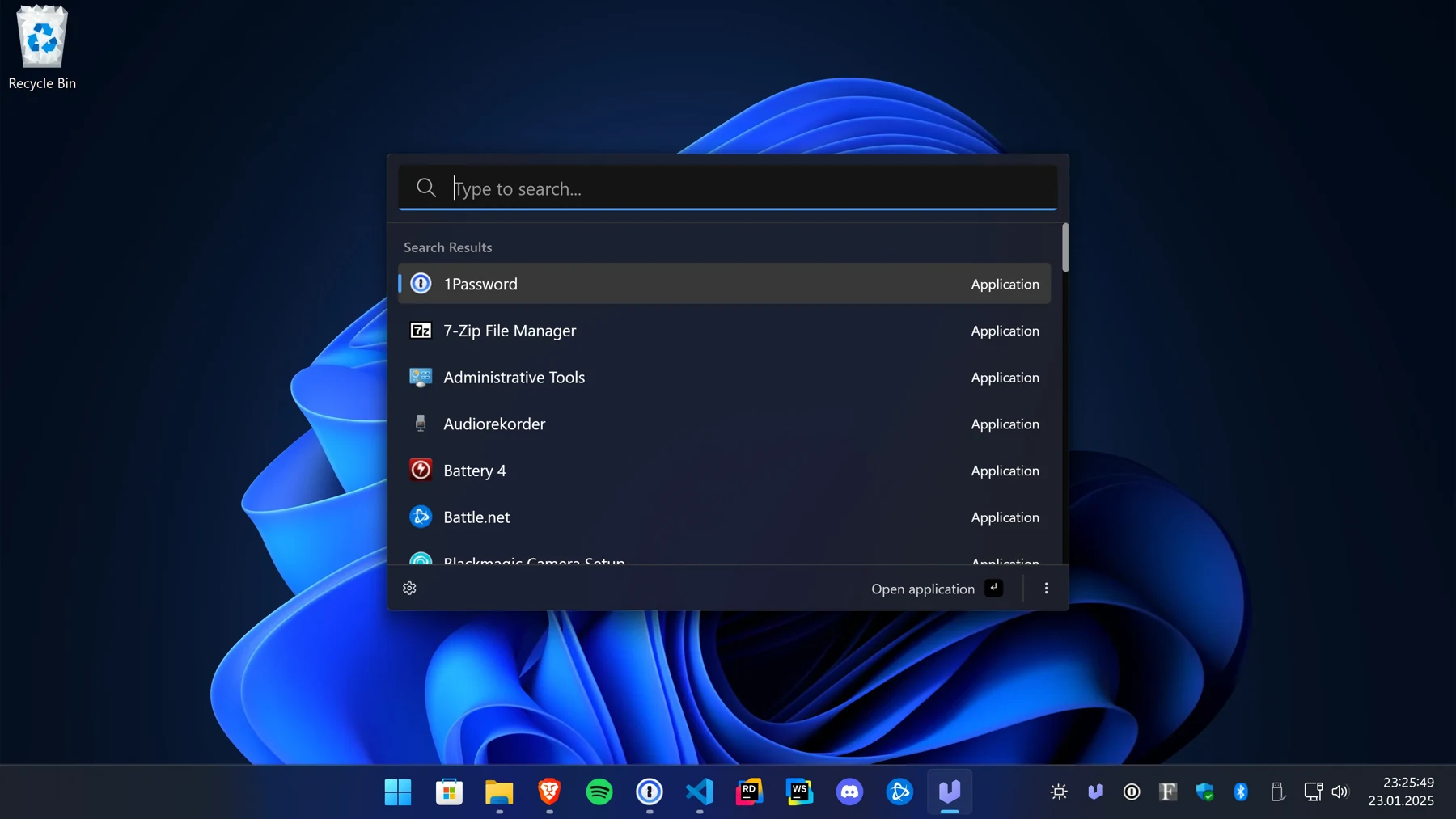
图 1:官方 Windows 界面,输入后显示应用搜索结果。
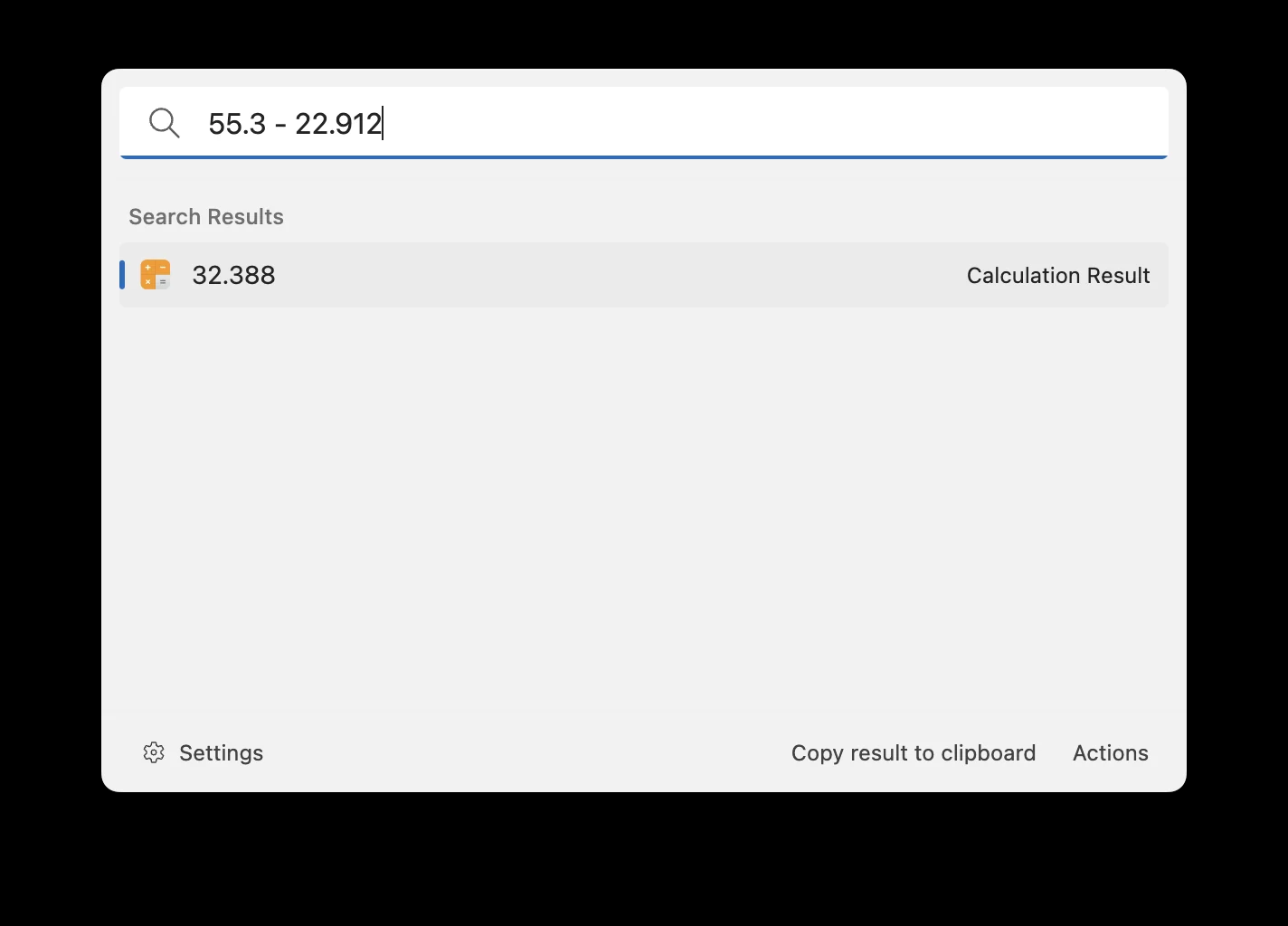
图 2:官方计算器示例,直接在搜索框输入算式并查看结果。
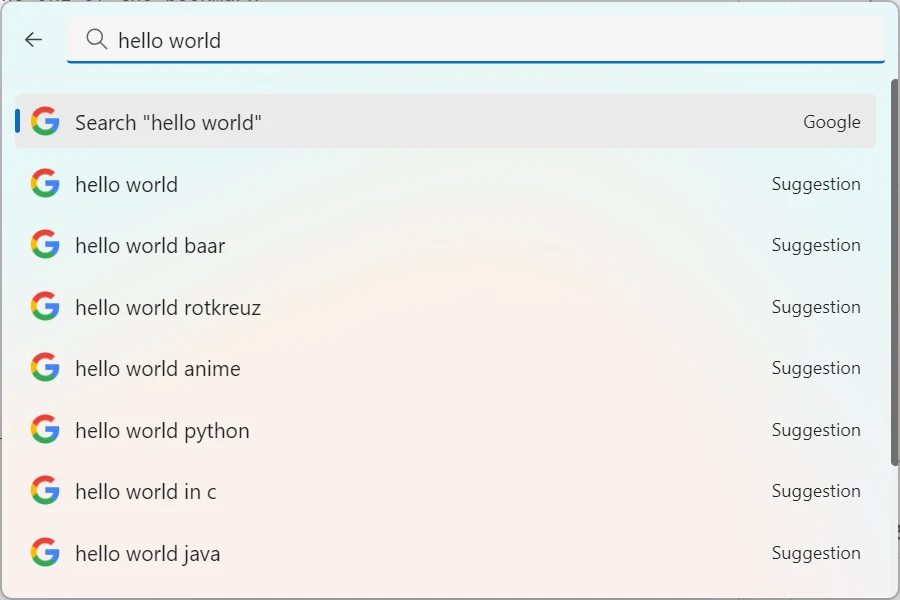
图 3:官方网页搜索扩展示例,在搜索框中查看并选择搜索结果。
项目信息
| 项目 | 说明 |
|---|---|
| 类型 | 桌面与移动应用 |
| 分类 | 软件与创作 |
| 项目仓库 | oliverschwendener/ueli |
| 官方入口或文档 | 直接访问 |
| 整理日期 | 2026-11-14 |
安装或使用条件
Windows 从 Microsoft Store、ueli 官网或官方 Releases 获取安装包。检查安装包支持的操作系统与处理器架构,先保留现有启动器的快捷键设置,避免 Alt+Space 冲突。macOS 和 Linux 使用对应系统的官方发布包。
安装与使用步骤
- 从官方 Microsoft Store 入口安装,或在 Windows 终端执行下方 winget 命令。完成后启动 ueli,先确认主窗口能正常打开。
- 按
Alt+Space呼出或隐藏搜索框。输入一个已安装应用的名称,用上下方向键选择结果,按 Enter 打开。 - 对经常使用的结果按
Ctrl+K打开附加操作,选择 Add to Favorites。再次搜索时检查收藏是否出现在优先位置。 - 按
Ctrl+,打开设置,在 Extensions 中逐个启用需要的扩展。启用后进入对应设置页,配置目录、触发方式等参数。 - 分别测试应用搜索、一个算式和一次网页搜索。某一项无结果时排查对应扩展,不把所有搜索能力都视为同一个系统索引。
操作示例
winget install Ueli -s msstore
安装入口与平台差异
Windows 的命令 winget install Ueli -s msstore 从 Microsoft Store 来源安装。也可进入 官方商店页;如果命令没有找到包,先检查商店和 winget 来源能否正常访问。
macOS 与 Linux 从 官方 Releases 选择对应安装包。官方说明部分独立发布包未签名,macOS 包也未做公证;遇到系统拦截先核对下载来源与版本,不从其他站点换一个来历不明的安装包。
常用快捷键
| 操作 | Windows / Linux | macOS |
|---|---|---|
| 显示或隐藏搜索框 | Alt+Space | Alt+Space |
| 上下选择结果 | ↑ / ↓ | ↑ / ↓ |
| 执行选中项 | Enter | Enter |
| 结果附加操作 | Ctrl+K | Cmd+K |
| 打开设置 | Ctrl+, | Cmd+, |
| 关闭附加操作菜单 | Escape | Escape |
这些是官方 README 所列的基本操作;本机自定义过的快捷键以当前设置为准。
收藏:固定高频应用与结果
先搜索目标项目并选中,打开附加操作菜单,再选择 Add to Favorites。需要取消时使用 Remove from favorites,也可以在设置的 Favorites 页面查看列表并移除。
先收藏少量真正高频的项目,例如终端、编辑器或笔记软件;如果把所有结果都收藏,优先排列就失去了筛选作用。
计算与单位换算
启用 Calculator 扩展后,输入 55.3 - 22.912,结果应为 32.388;按 Enter 可复制计算结果。单位换算可尝试官方示例 2 inch to cm,预期为 5.08 厘米。
需要调整小数位时进入计算器设置中的 Precision。小数分隔符和参数分隔符也可能影响输入表达式,遇到解析失败先用上述简单例子测试。
网页搜索与其他扩展
启用 Web Search 后,可先搜索 Google 或 DuckDuckGo,进入相应搜索入口再输入关键词,通过方向键选择并回车在浏览器打开。需要检索特定网站时,检查 Custom Web Search 是否适合该站点的搜索地址格式。
文件、书签、终端与开发工具分别由对应扩展提供。启用一个扩展后,左侧会出现其设置入口,先完成该扩展所需配置再测试。涉及外部 API 的能力还要单独考虑账号、密钥和调用额度。
配置与常见问题
- Alt+Space 没有反应:先确认 ueli 正在运行,再检查该组合键是否被系统、其他启动器或输入法占用。
- 应用能搜到但文件搜不到:检查是否启用文件搜索扩展,并核对它的目录和依赖;不同扩展不共享全部搜索能力。
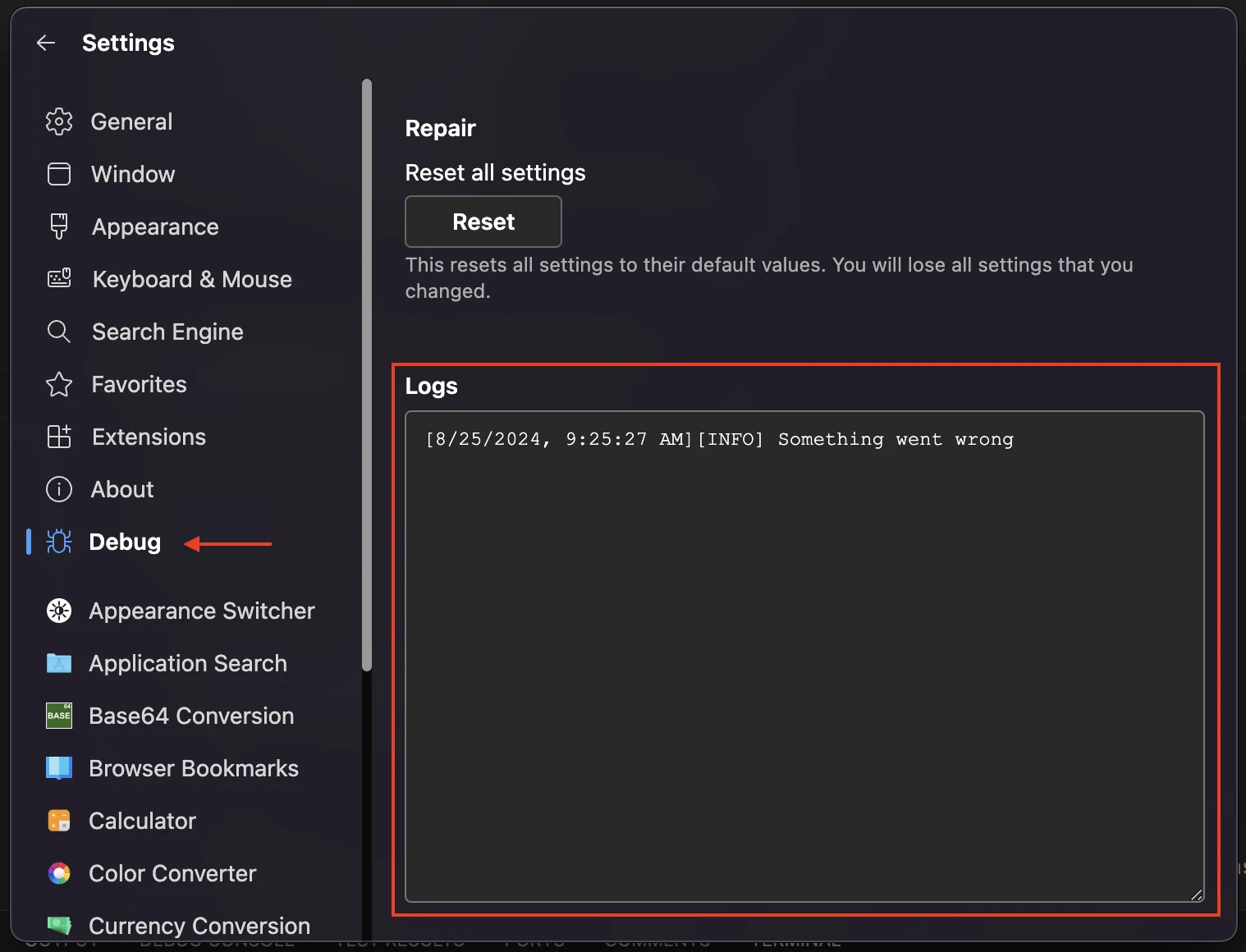
- 扩展启用后仍无结果:先查扩展设置,再打开 Settings → Debug 查看日志,记录具体错误与输入内容。
- Linux Wayland 下全局快捷键可能无效,可以在系统设置中绑定
ueli或ueli --toggle,按官方说明呼出窗口。 - 安装或启动失败:优先检查系统版本、架构与官方发布说明,保留报错后再排查依赖,不反复安装来源不明的包。
更新与备份
升级前保存收藏、快捷键和扩展设置,并检查设置中是否提供当前版本支持的导出方式。涉及 API 密钥或个人文件路径的配置单独妥善保存,不直接公开分享。
升级使用原来的官方安装渠道。更换设备后先恢复少量常用配置,再逐项测试应用搜索和扩展,避免复制了旧设备的失效路径。
参考资料
配图:Copyright © 2023 Oliver Schwendener,来自 ueli 官方项目,按 MIT 许可 使用;图片仅等比例缩小和压缩。