
项目介绍
Dev Containers 把项目工具链放进容器,让 VS Code 使用容器里的运行时、终端与依赖。适合不同电脑保持相近开发环境,也适合通过 Remote SSH 使用自己的远程主机。
编辑器连接容器中的工具链,终端、运行时和依赖在统一环境工作。项目源文件与容器环境配置可以共同管理。
适合多电脑开发或远程主机开发。先使用官方语言模板,再加入项目必需依赖。
核心功能
| 功能 | 作用与使用方式 |
|---|---|
| 环境描述 | 保存 devcontainer 配置 |
| 容器终端 | 使用对应工具版本 |
| 扩展安装 | 区分本地与远端 |
| 端口转发 | 访问开发服务 |
| 环境重建 | 验证可重复创建 |
界面展示
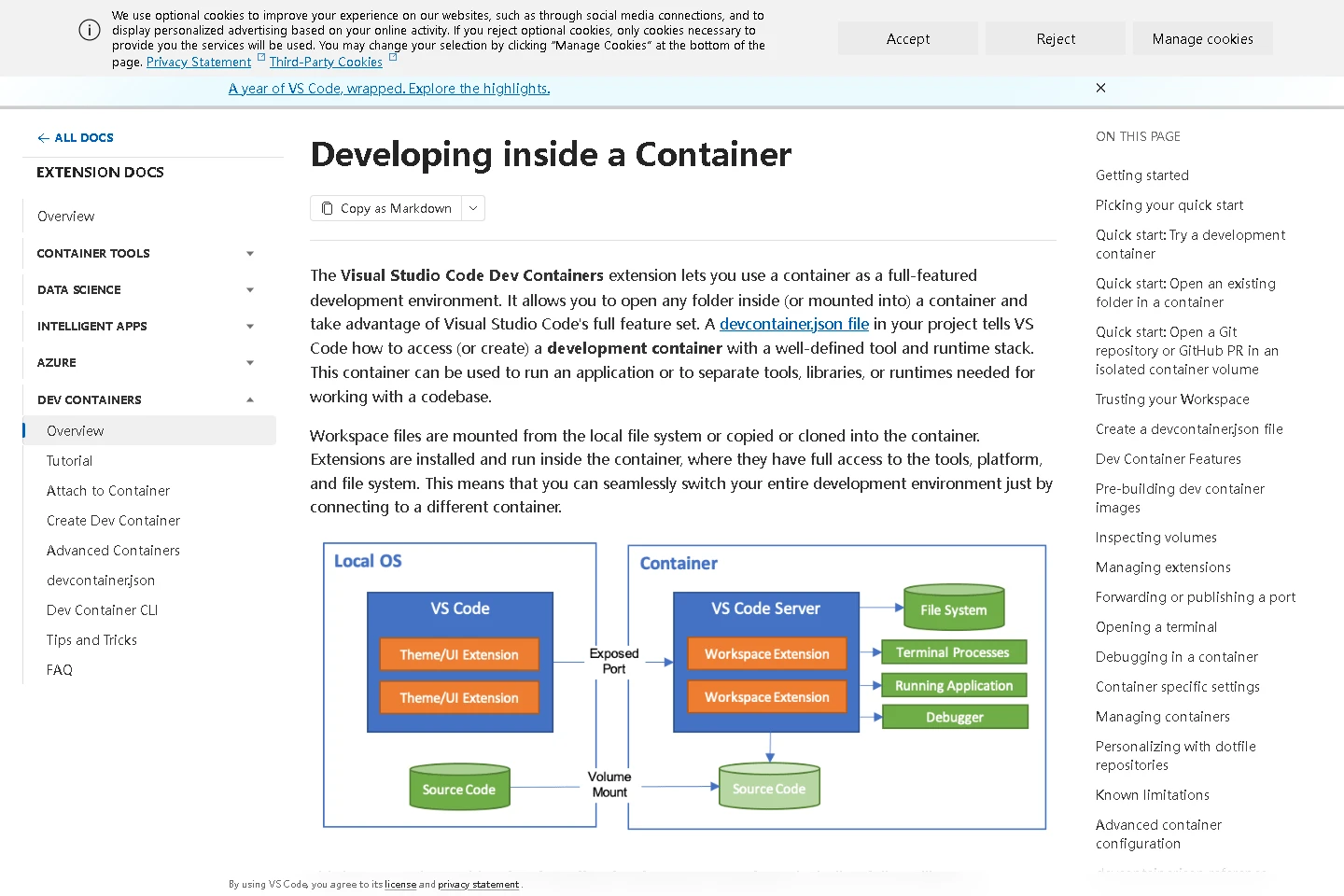
图 1:官方公开页面截图,用于说明项目入口与功能;不是本机部署画面。
项目信息
| 项目 | 说明 |
|---|---|
| 类型 | 配置指南 |
| 分类 | AI 与开发 |
| 官方入口或文档 | 直接访问 |
| 整理日期 | 2026-11-14 |
安装或使用条件
先确认所用项目版本、操作系统与依赖,准备独立测试目录及可恢复的数据副本。本文中的操作流程需与对应版本的官方说明配合使用。
安装与使用步骤
- 本地方式准备 Docker 与 VS Code,安装 Dev Containers 扩展。远程方式先用 Remote SSH 连接主机,再确认远程主机上的 Docker 可用。
- 在项目目录执行“Dev Containers: Add Dev Container Configuration Files”,选与语言对应的官方模板,检查生成的
.devcontainer/devcontainer.json。 - 通过“Reopen in Container”打开项目,在终端核对语言和包管理器版本。只挂载项目需要的目录,优先使用模板中的普通开发用户。
- 将环境配置提交到项目仓库,密钥和个人配置排除在外;换一台设备重新构建,确认不是依赖了原电脑未记录的本地文件。
首次使用与操作检查
重开项目到容器中,检查语言版本并运行测试。换环境重建一次,确认没有依赖未记录的本地文件。
依赖缓存与源码分开处理。密钥不提交到配置,容器只能挂载实际需要的目录。
配置与常见问题
- 容器退出后未挂载的数据可能丢失,项目源码和需要保存的状态应明确位置。
- 无需为本地 Dev Containers 另开 root SSH 服务;远程 SSH 的权限按主机现有账号管理。
更新与备份
备份项目源码、devcontainer 配置和依赖锁文件;缓存通常可以重建,数据库和未提交代码单独备份。
参考资料
页面截图来源:VS Code Dev Containers 官方页面,保留原页面标识。