
项目介绍
近期群晖遭遇勒索软件攻击的事件引起了 NAS 用户的关注。目前市面上的 NAS 系统大多与群晖一样基于 Linux 构建;即使不是群晖设备,也可能面临漏洞攻击、暴力破解和勒索软件入侵等风险。
这次群晖事件中,也有不少具备 NAS 使用经验和一定安全意识的用户受到影响,说明有使用经验并不意味着可以忽视安全防护。
对于近两年新增的 NAS 用户,提前做好安全防范同样重要。与其等到遭遇攻击后再处理,不如提前为 NAS 增加安全防护。
雷池(SafeLine)是一个开源网络安全项目,可以作为 NAS 用户增加 Web 服务安全防护的方案之一。
本文介绍如何在 NAS 上部署雷池,并以威联通 NAS 为例演示安装和基础防护配置。
雷池是什么
雷池的英文名称为 SafeLine,由长亭科技推出。官网将其定义为“基于智能语义分析的下一代 Web 应用防火墙”(WAF),以“不让黑客越雷池一步”为目标。
雷池主要用于保护网站和 Web 应用的安全。可以将它理解为一道“门禁”:正常访客可以访问,而恶意扫描、暴力破解工具发出的请求、漏洞攻击等恶意请求则会被识别并拦截。
核心功能
雷池基于智能语义分析引擎进行防护,其思路不是匹配固定规则和特征,而是通过自主分析判断访问行为的意图。相较于传统 WAF,这种方式旨在提高恶意攻击的识别准确度,并减少对正常用户访问的误拦截。
雷池适用于站长、独立开发者、运维人员以及中小企业主,可为个人博客、企业官网、在线商城等 Web 应用提供额外的安全防护。
NAS 上通过浏览器访问的管理后台、Docker 应用及其他 Web 服务,也可以接入雷池进行统一防护。让这些服务的访问请求先经过雷池检测,相当于为它们增加一道安全防线。
主要功能与用途
Web 攻击防护:防御 SQL 注入、XSS(跨站脚本)、命令注入、代码注入等四十余种常见攻击。
CC / 速率限制防护:通过限制访问频率,缓解 CC 攻击、暴力破解和流量激增等问题。
Bot 与爬虫防护:通过人机验证和动态防护(对 HTML/JS 代码进行动态加密)等技术,有效阻断恶意爬虫、扫描器和自动化攻击工具。
身份认证:为网站增加一道访问认证,解决“未授权访问”的安全隐患。
API 安全防护:自动发现 API 资产,并对其进行安全治理
更详细的功能介绍和使用教程可参阅雷池官网。本文重点介绍在 NAS 上部署雷池的方法。
版本与许可说明
本文演示的是个人免费版,可为一般 NAS 用户或个人网站提供一道额外的安全防线。
对于商业网站或承载公司业务的企业服务,原文建议考虑专业版和商业版,并指出社区版协议明确禁止用于商业用途。
相较免费版,专业版和商业版提供更完善的防护与管理能力,包括完整流量统计、地理位置拦截、负载均衡、攻击告警外发,以及网页防篡改、防护报告、操作日志和 CAS 认证等功能。
安装准备
检查安装条件
在服务器或 NAS 上部署雷池前,需要确认系统环境符合以下要求:
操作系统:Linux
CPU 指令架构:x86_64, arm64
CPU 指令架构:x86_64 架构必须支持 ssse3, 推荐支持 avx2指令集
软件依赖:Docker 20.10.14 版本以上
软件依赖:Docker Compose 2.0.0 版本以上
最低资源需求:1 核 CPU / 2 GB 内存 / 5 GB 磁盘
目前市面上许多支持 Docker 的 NAS 都可以部署雷池。ARM 处理器的 NAS 也可以部署,但仍需满足上述架构、软件版本和资源要求,不能仅以是否支持 Docker 判断。
安装部署
完成部署前的检查
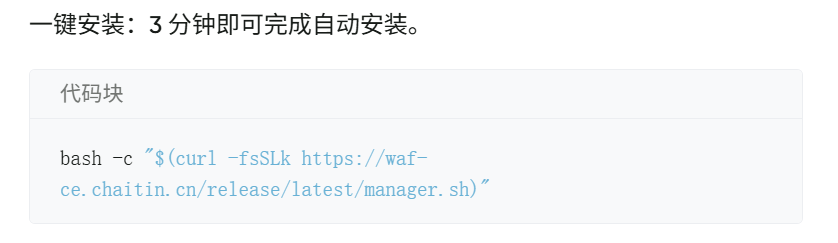
官方提供了一条命令自动安装的部署方式,操作相对简单。不过,在 NAS 上执行前仍需检查环境,不能直接复制粘贴使用。下面以威联通 NAS 为例,说明部署前需要注意的事项。
不同设备的操作思路相同,但具体路径和配置需要按实际环境调整,不应直接照搬示例。
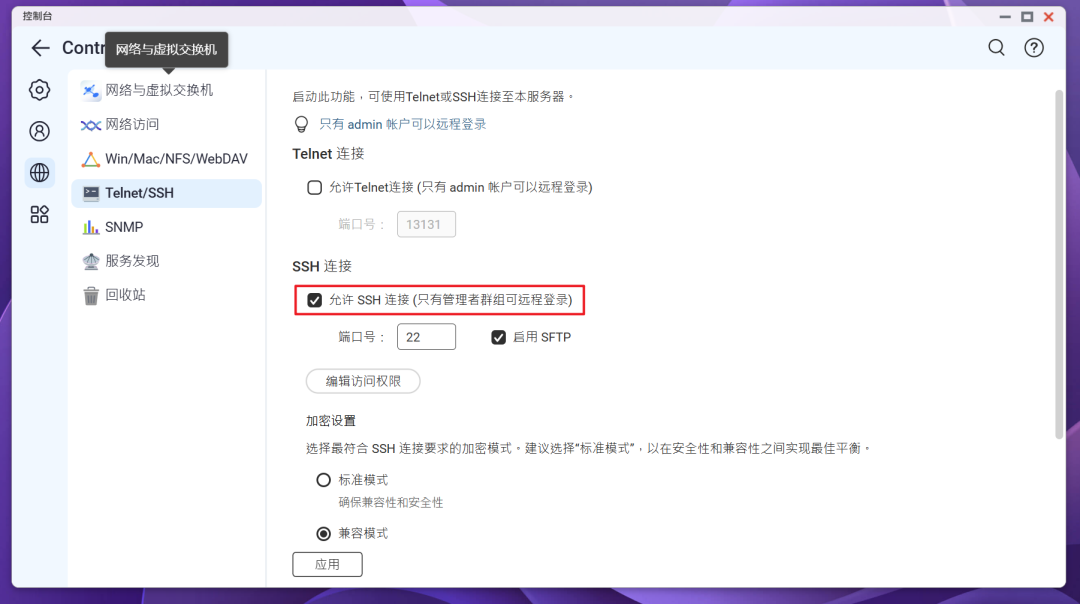
自动安装命令需要在 SSH 终端中执行。首先开启威联通 NAS 的 SSH 连接,设置位置为“控制台 → 网络和文件服务 → Telnet/SSH”。
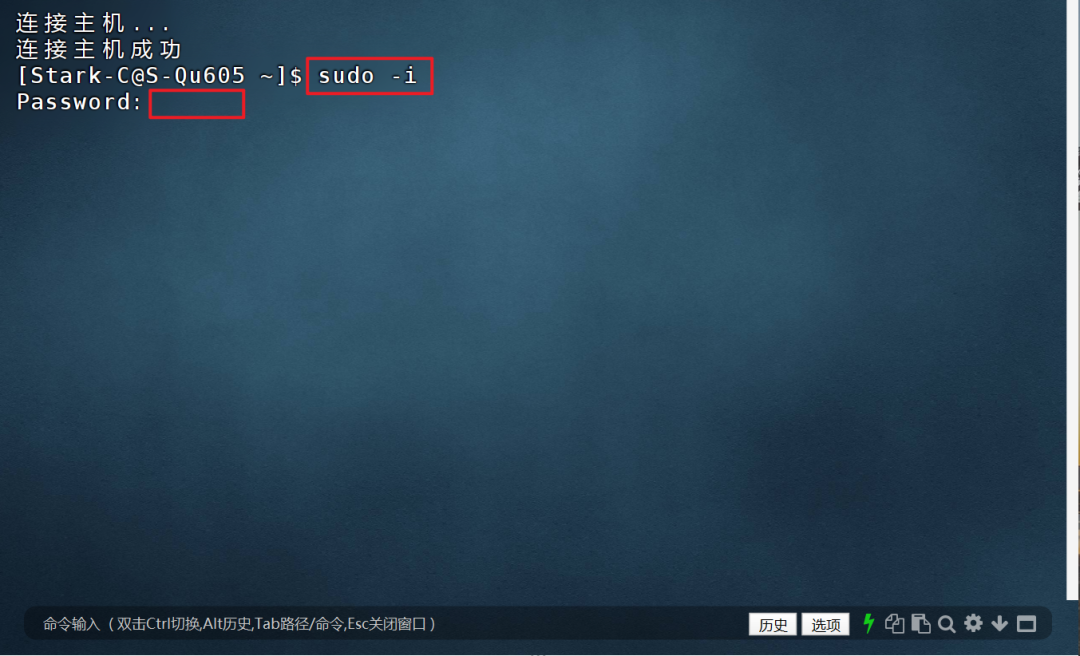
🔺然后随意使用一个终端工具连接到威联通NAS(本文演示的工具为“FinalShell”)。连上之后先通过“sudo -i”命令提权,接着输入密码,这里的密码就是NAS的登录密码,输入密码没有显示,输完之后直接回车即可。
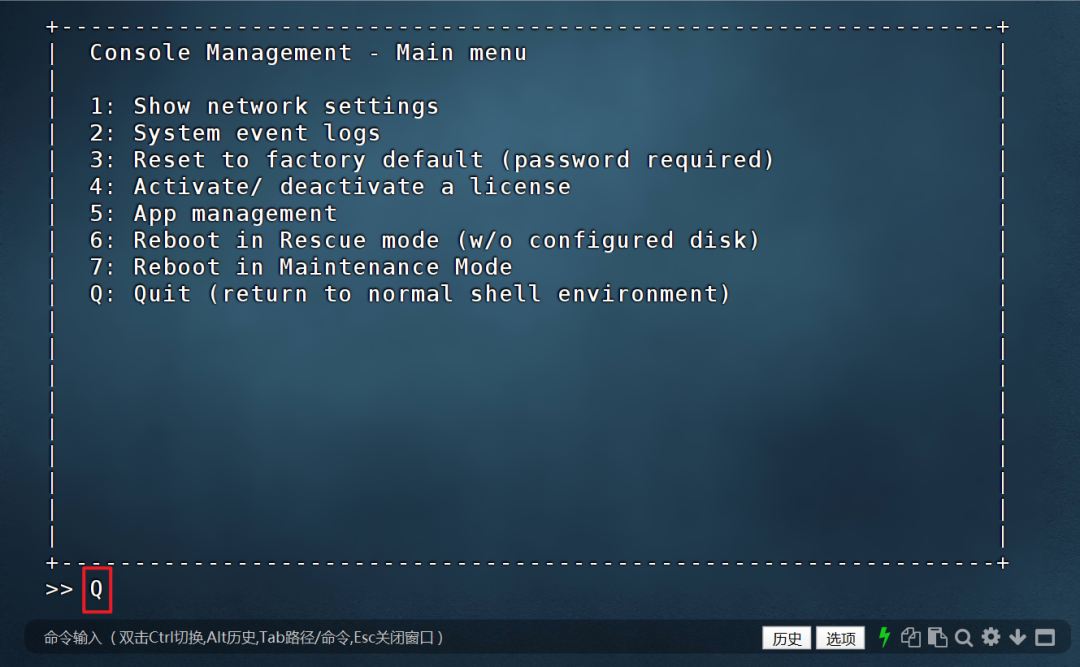
在图示界面输入“Q”,然后按回车。
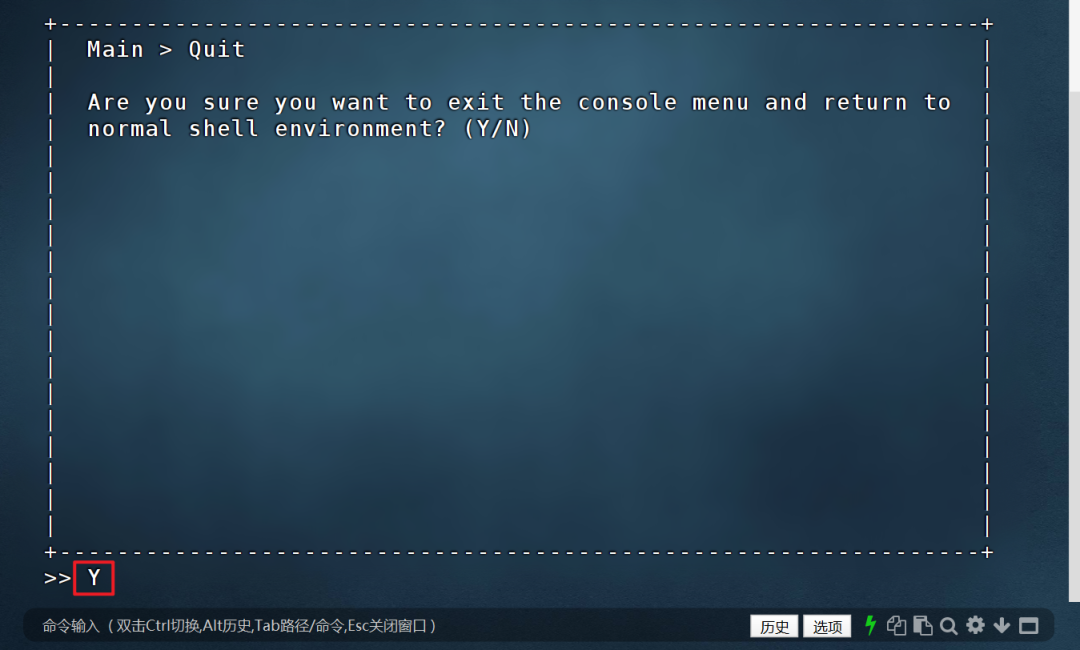
在接下来的确认界面输入“Y”,然后按回车。
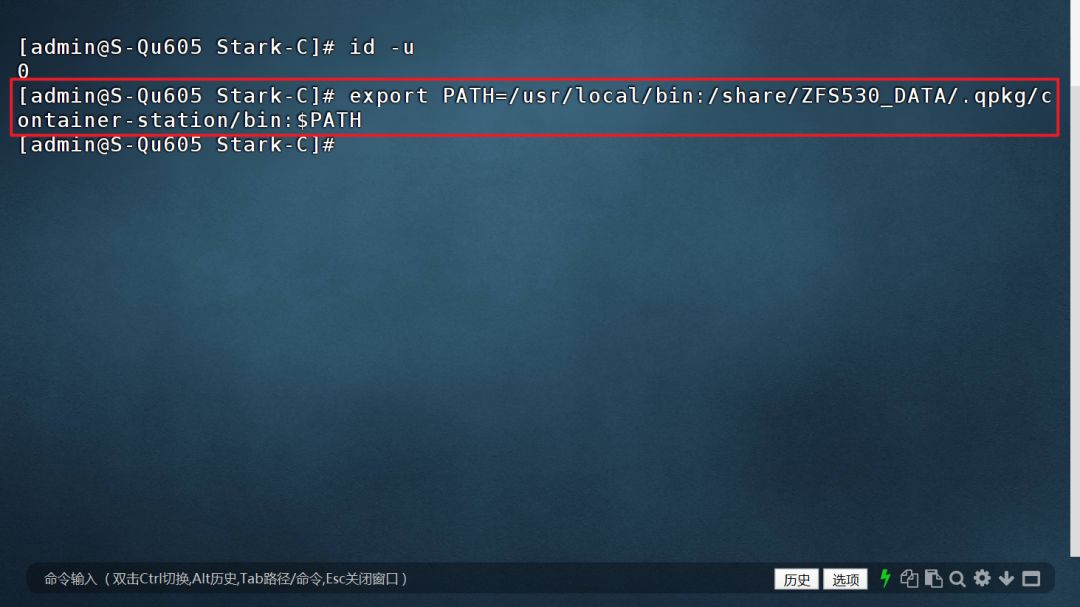
先不要执行官方的一键部署命令。示例中需要先输入“export PATH=/usr/local/bin:/share/ZFS530_DATA/.qpkg/container-station/bin:$PATH”,将威联通 Container Station 中 Docker 所在的目录加入 PATH 环境变量,使部署脚本能够找到 Docker。若脚本找不到 Docker,部署就可能失败。命令中的路径应按实际安装位置调整。
Docker 位置的查询方法见后续步骤。
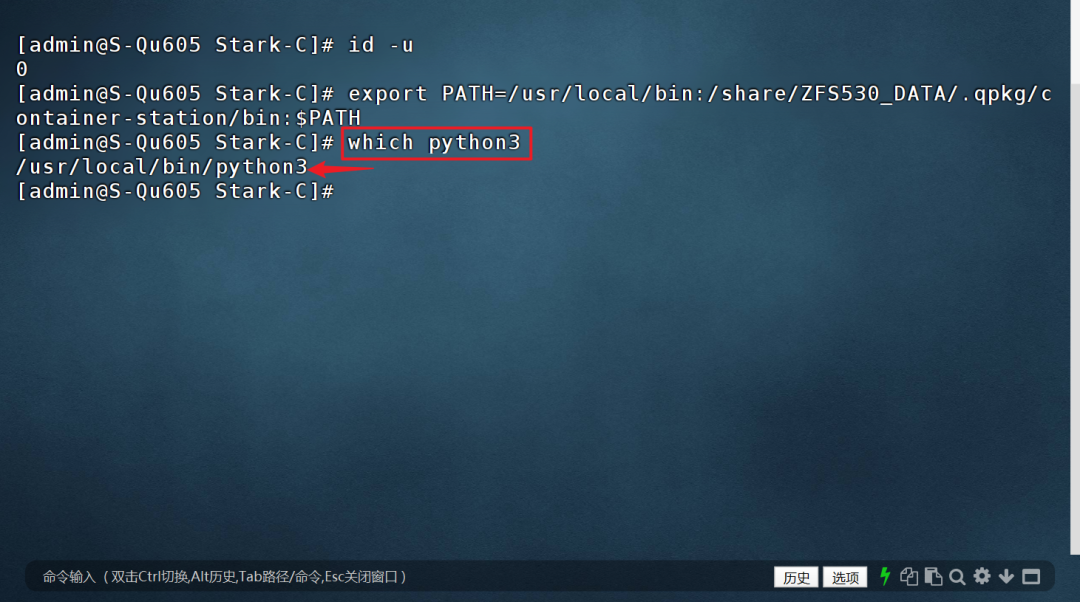
输入“which python3”,查看系统中 Python3 的实际安装路径。如果正常返回类似“/usr/bin/python3”的路径,说明可以找到 Python3。自动安装脚本依赖 Python3 才能运行。
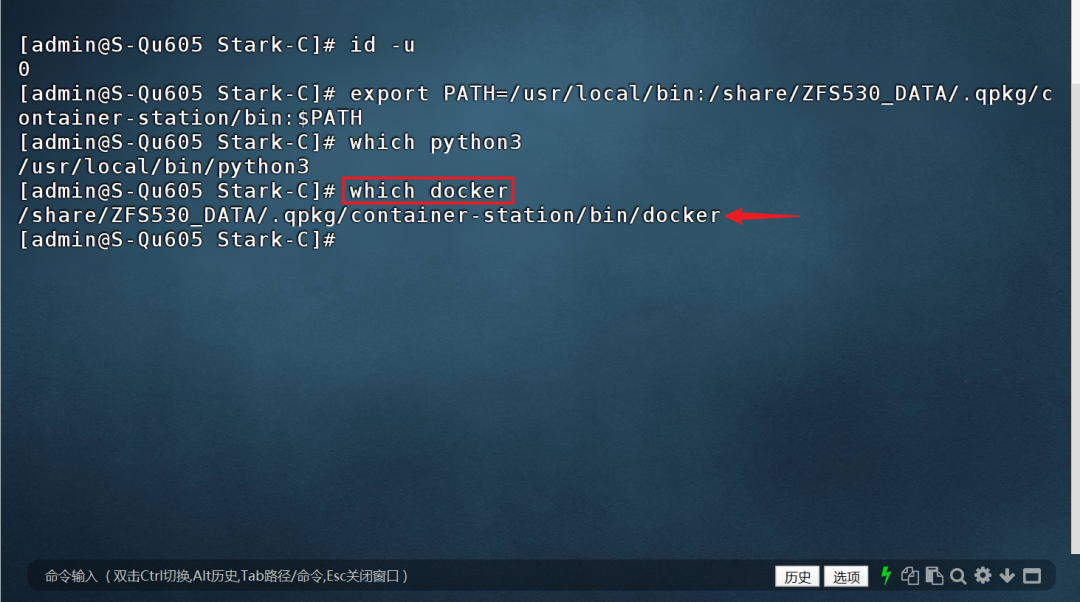
再输入“which docker”,查询 Docker 可执行文件的位置。返回结果可用于核对前面 PATH 设置中的 Docker 路径;加入 PATH 的应是该可执行文件所在的目录。
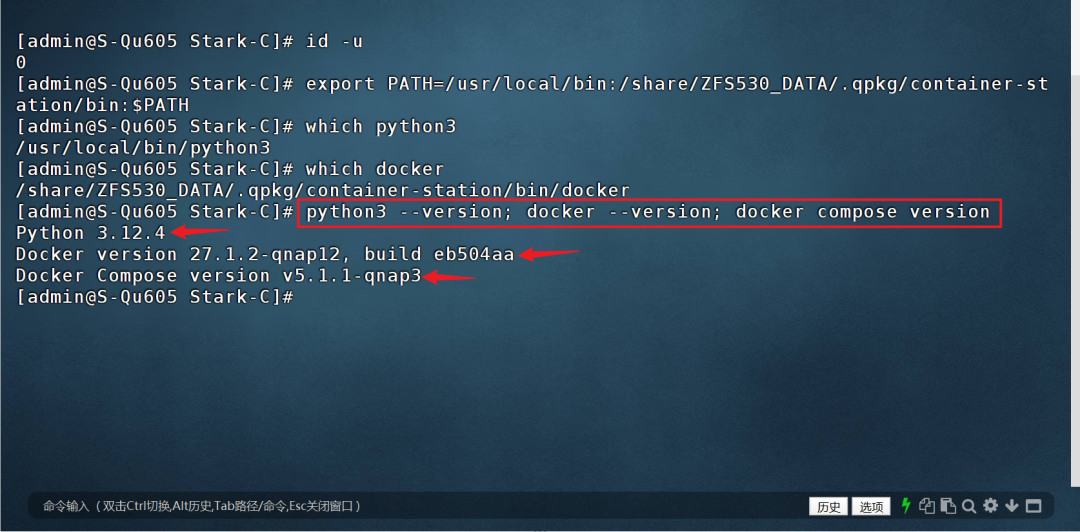
🔺最后输入命令“python3 --version; docker --version; docker compose version”分别查看 Python3、Docker 以及 Docker Compose 的版本信息,如果都能正常返回版本号,说明我们已经具备安装条件,接下来直接运行雷池官方提供的一键部署命令即可。
执行一键部署命令
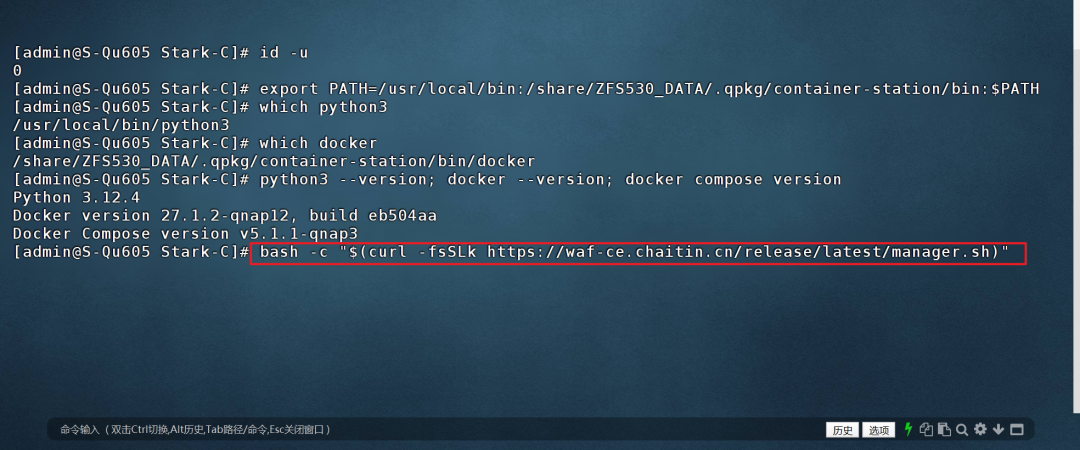
🔺OK,前面的确认工作都没问题了,这个时候就可以世界输入雷池一键部署命令:bash -c "$(curl -fsSLk https://waf-ce.chaitin.cn/release/latest/manager.sh)"。
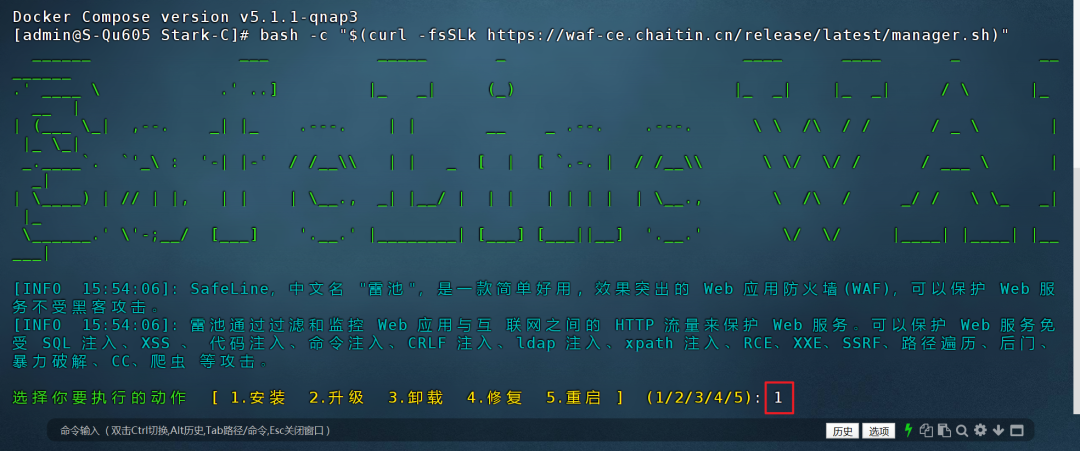
在菜单中选择“1”开始安装。后续升级、卸载和修复也可以在此菜单中操作,输入对应的数字编号即可。
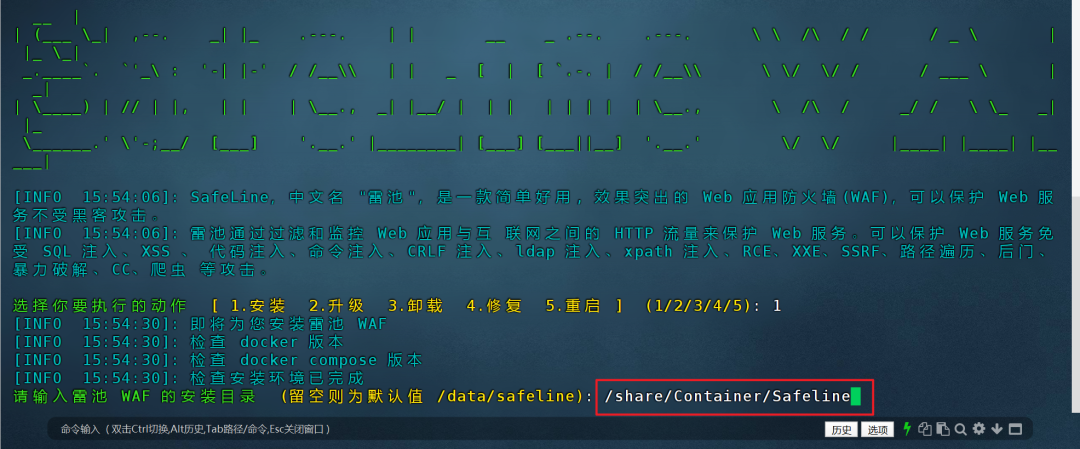
雷池的默认安装目录为“/data/safeline”,该位置通常位于 NAS 的系统目录中,不便于通过共享文件夹查看和管理。因此,建议指定 NAS 共享文件夹下的绝对路径。示例选择威联通的 Docker 目录“/share/Container”,再在其下使用“Safeline”作为雷池安装目录。无需提前手动创建该安装目录,安装程序会自动创建;如果指定的安装目录已经存在,则会安装失败。
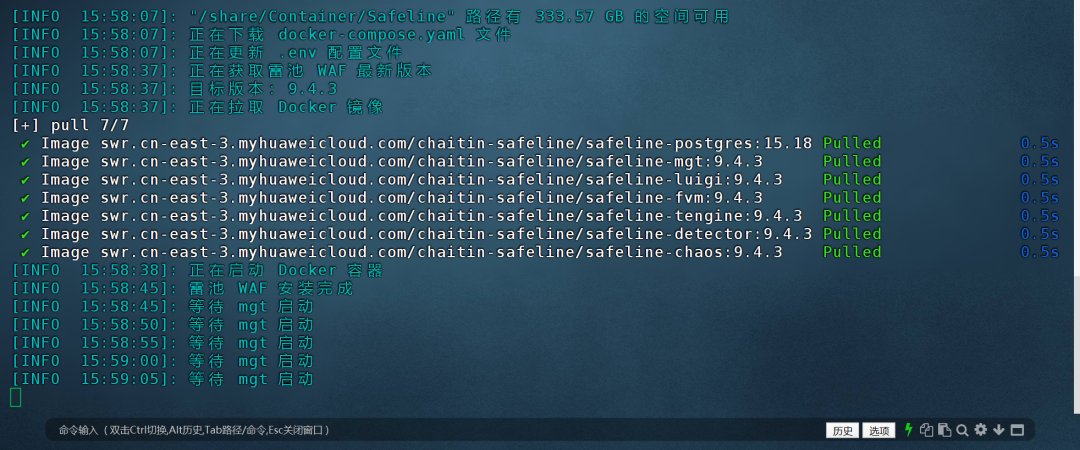
接下来等待雷池自动安装。安装过程使用国内镜像源;示例中预计会拉取 7 个相关 Docker 镜像。
安装完成后,终端会输出雷池管理面板地址,以及初始用户名和密码。请记录这些信息,后续登录时需要使用。
初始化与使用
首次使用与防护配置
首次登录
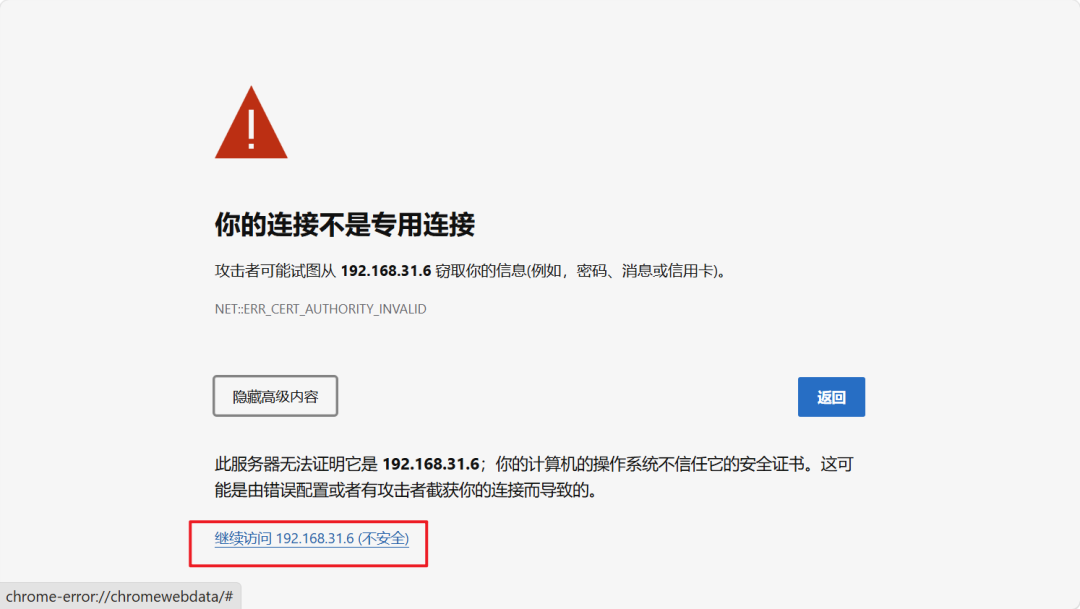
在浏览器中输入安装程序输出的管理面板地址并访问。示例中出现了连接安全警告,点击“继续访问”后进入后续页面。
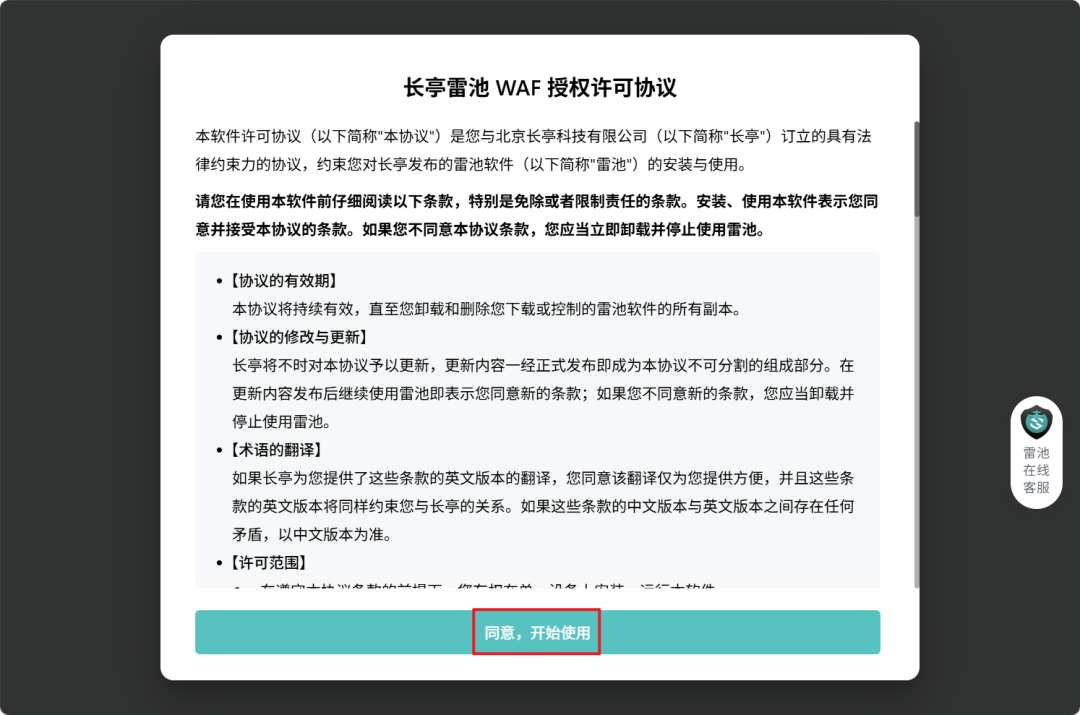
🔺然后会显示许可协议,直接点“同意”。
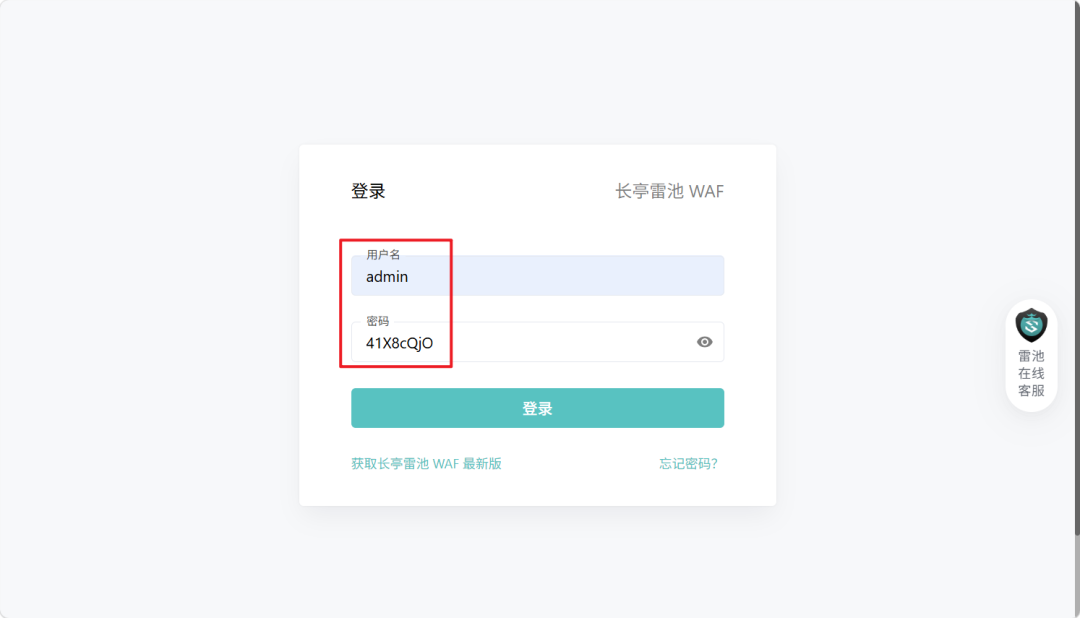
在登录页面输入安装完成时终端输出的初始用户名和密码。
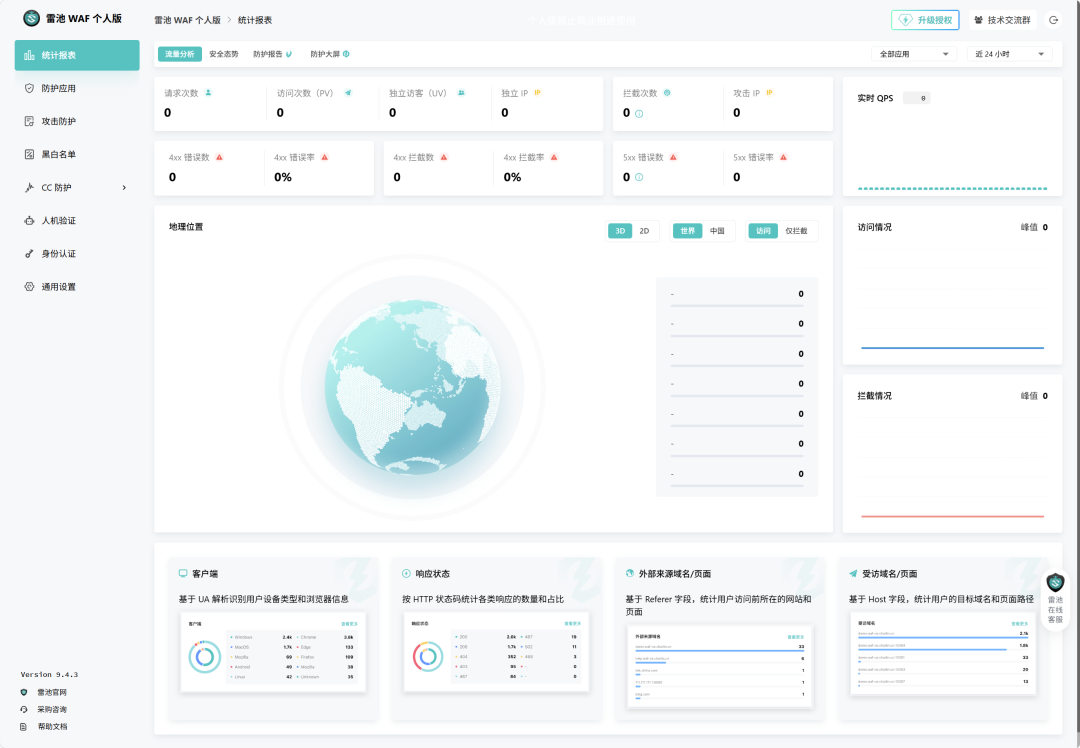
成功进入雷池管理主界面后,NAS 上的雷池部署和首次登录即已完成。
添加防护应用
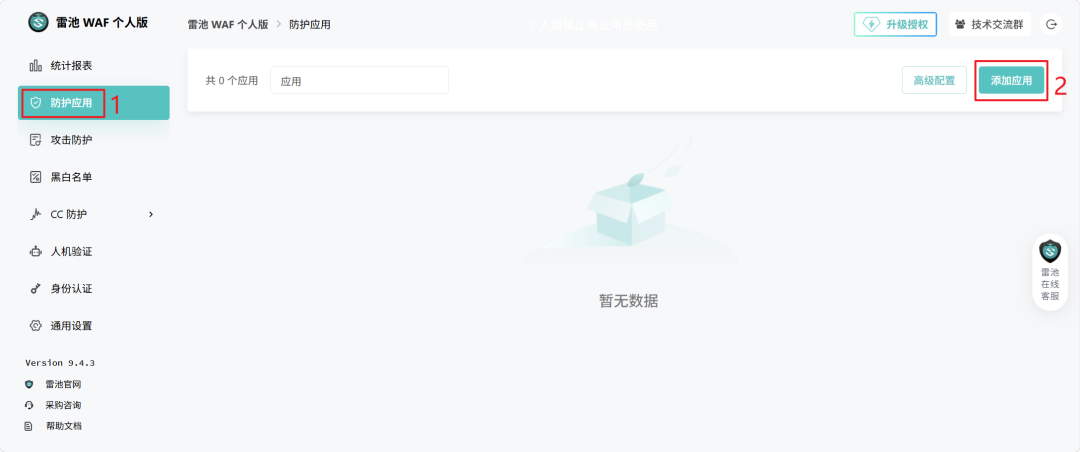
以下以威联通 NAS 的 Web 服务为例演示防护配置。先点击“防护应用 → 添加应用”。
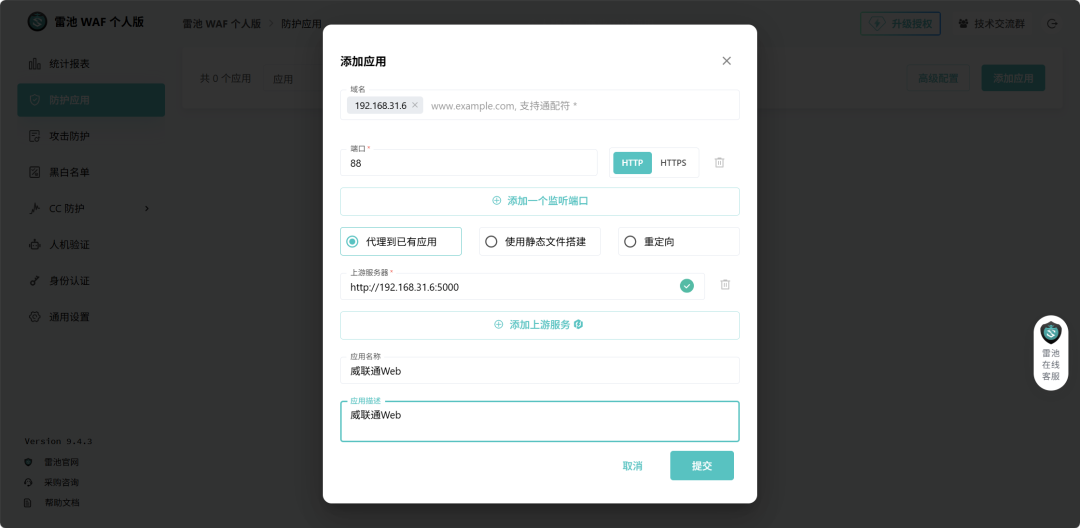
在添加应用窗口中填写威联通 NAS 的 Web 服务信息:
域名:这里直接填写威联通Web服务的IP;
端口:默认80肯定是用不了,随便设置一个本地没被占用的,我这里填写的“88”;
上游服务器:就是威联通Web服务的完整访问链接,也就是:IP:端口号;
应用名称:自定义即可。
填写完成后,点击“提交”。
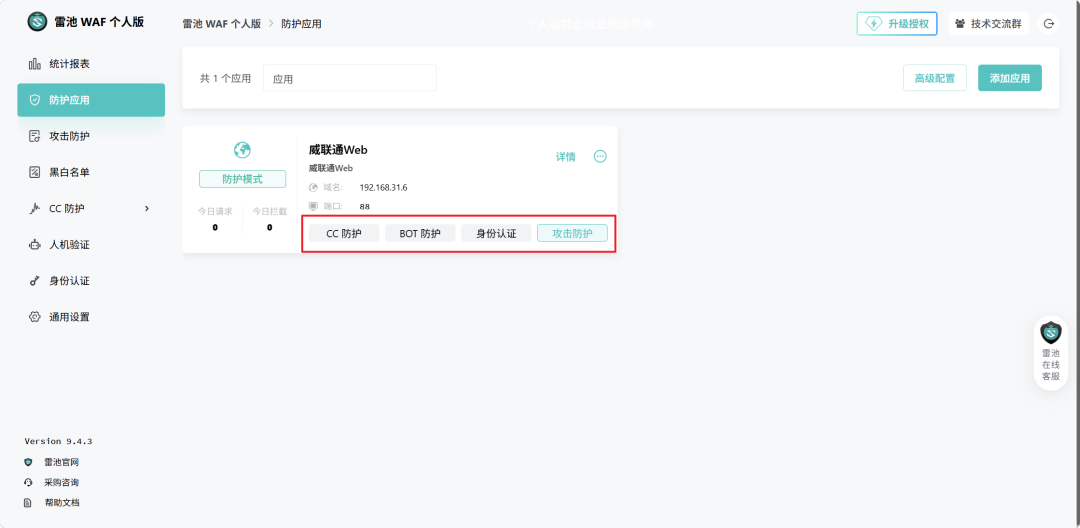
提交后,即创建了针对威联通 Web 服务的防护应用,默认开启“攻击防护”。此时,应用窗口中的“今日请求”和“今日拦截”均为 0。
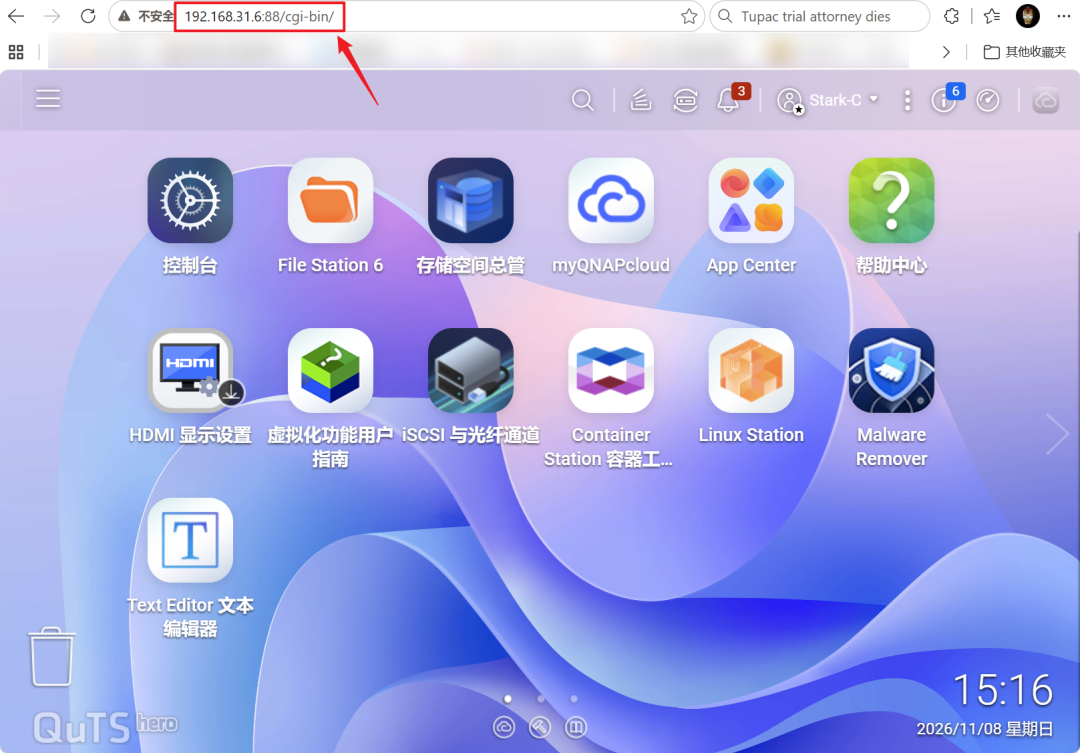
配置完成后,可以通过“IP:88”访问经雷池防护的威联通 Web 服务。这里使用的是在雷池中设置的端口,而不是威联通 Web 服务原来的端口。
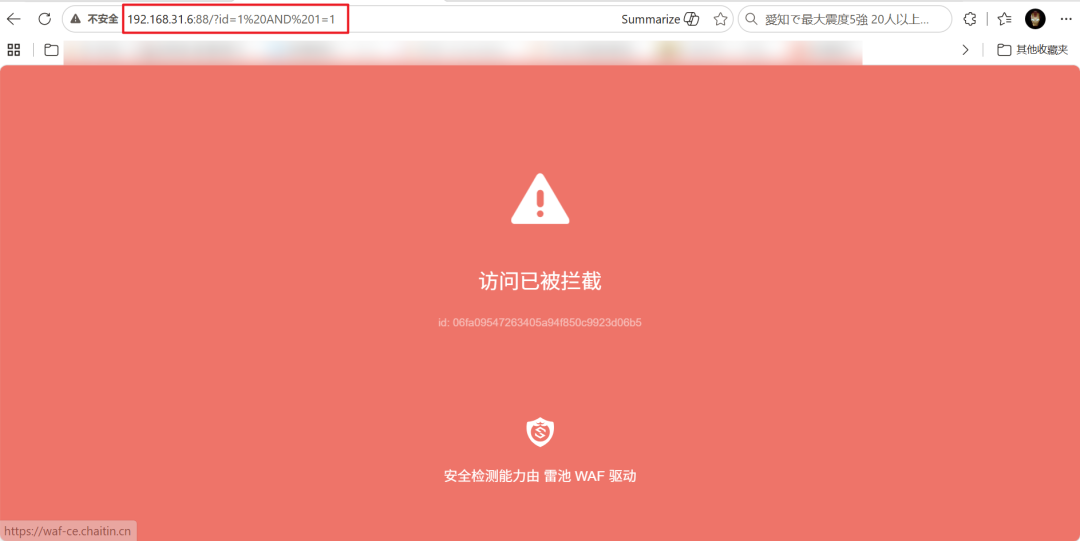
示例模拟了一次基本的 SQL 注入攻击,即在应用程序的输入中注入恶意 SQL 代码。从演示结果可以看到,该请求被雷池拦截。
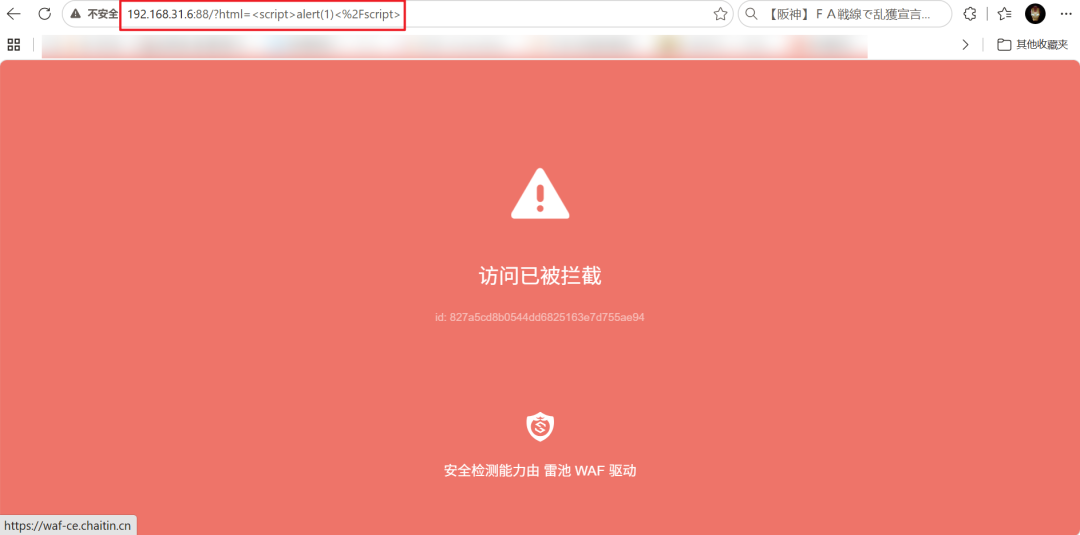
接着模拟 XSS 跨站脚本攻击,即尝试在 Web 应用程序中执行恶意脚本。此次演示中的请求同样被雷池拦截。
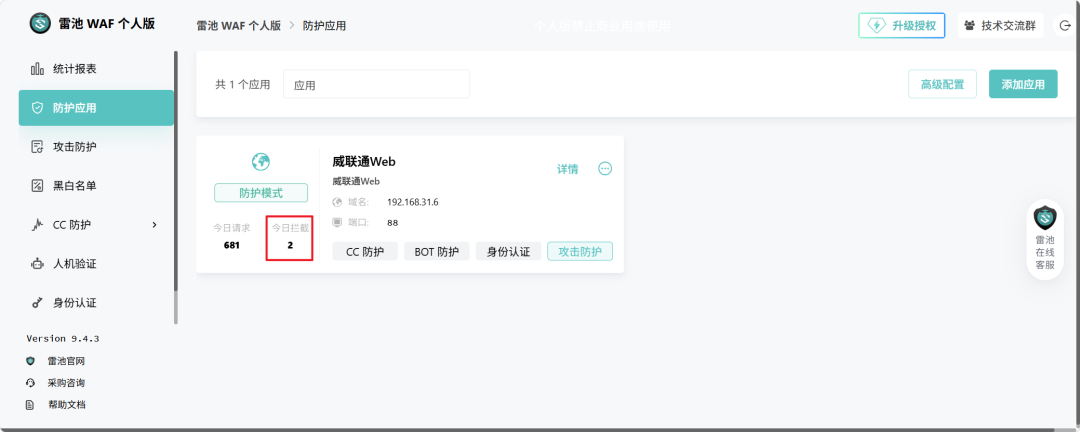
返回防护应用窗口,可以看到“今日请求”和“今日拦截”的数值已经发生相应变化。
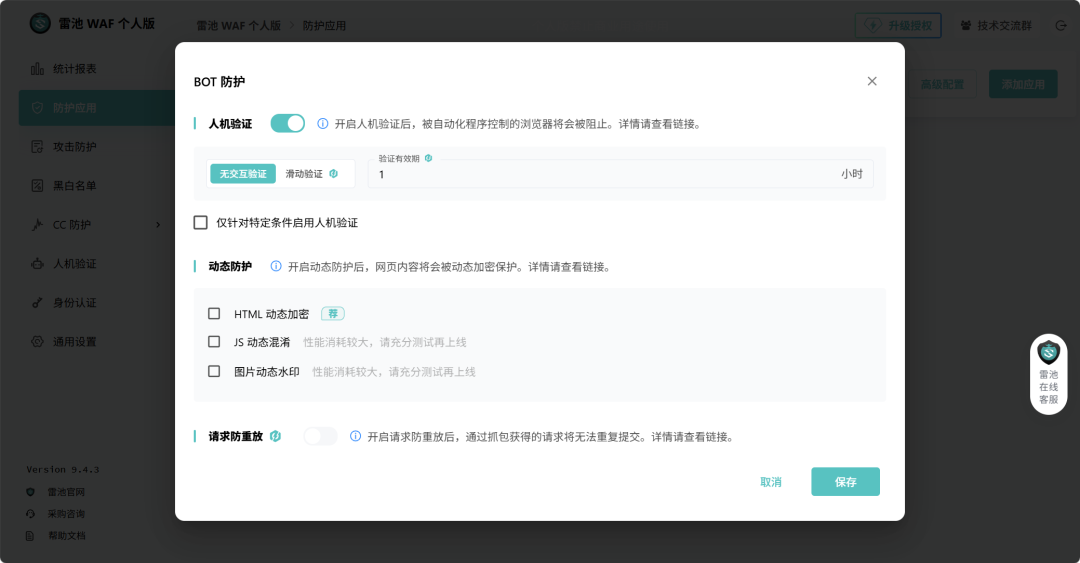
除了“攻击防护”,还可以手动开启其他防护设置。例如,“BOT 防护”主要针对爬虫、自动化脚本、扫描器等非正常浏览器访问行为,并可通过人机验证决定是否放行访问。
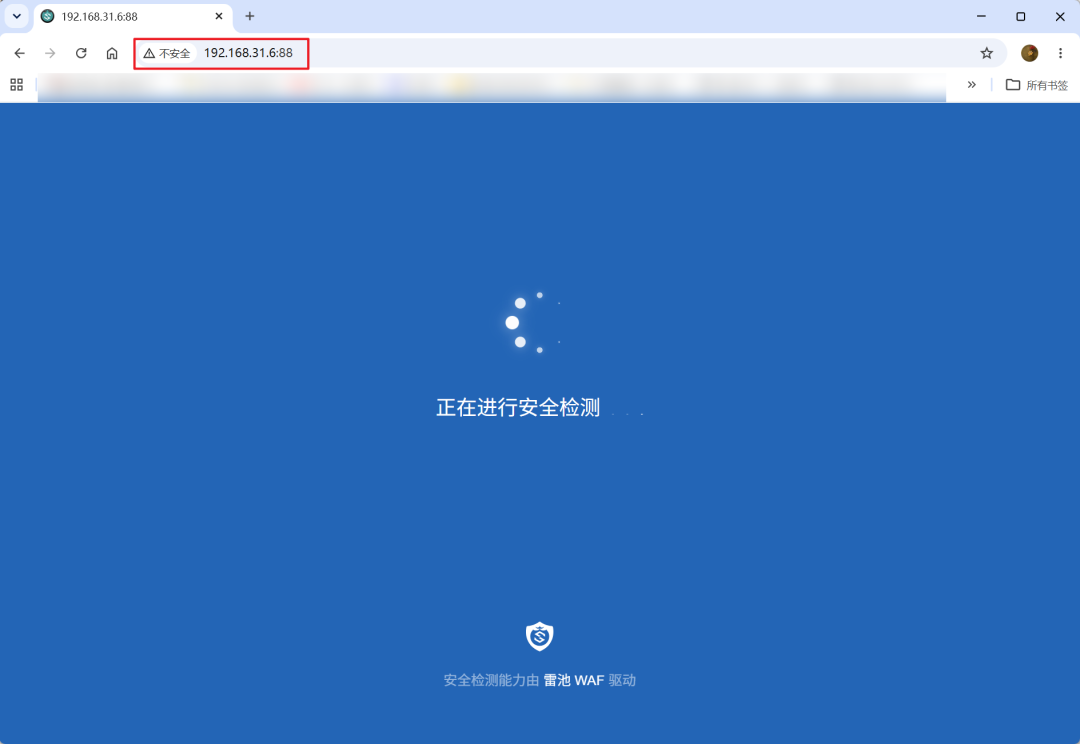
雷池的防护策略基于智能语义分析引擎。正常情况下,正常访问会被直接放行,不会每次都出现人机验证流程。
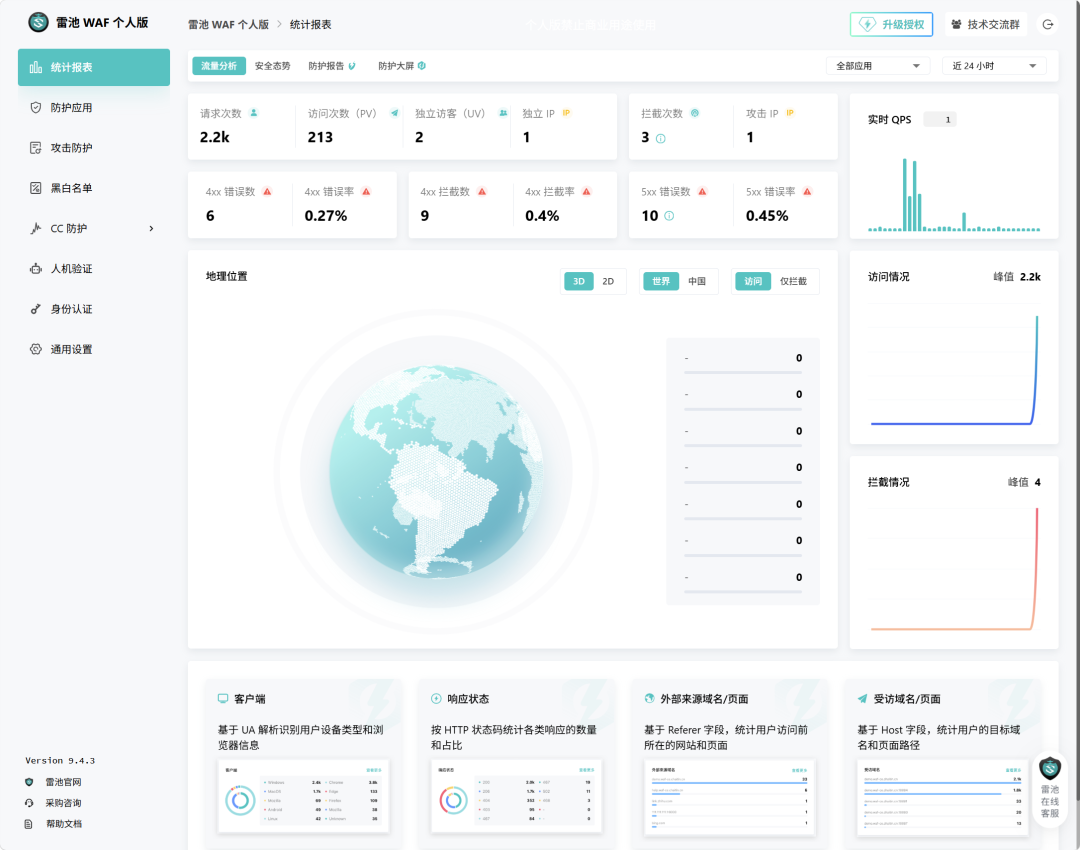
返回管理主页面,可以查看更详细的防护信息。
官方入口
雷池官网:https://waf-ce.chaitin.cn/
文章来源于互联网,如有侵权,请联系我们删除。