
项目介绍
在插上看到个帖子,说注册 AWS 就送 $120、东京 VPS 免费用一年。我把整个流程亲自走了一遍,结论是:羊毛是真的,但帖子有两个关键数字说错了——实际能领的是 $200,而「免费用一年」中间藏着一个必须手动操作的步骤,漏了它,第 7 个月账户就关了。这篇把我实测跑通的完整流程写下来,照着做,你也能领满。
抵扣金来源
新账户的 $200 抵扣金分为两部分:
- 注册即得 $100
:账户建好就到账,不用做任务; - 活动再得 $100
:控制台里有 6 个「探索活动」,每个 $20,但活动金上限就是 $100——做满 5 个即可,第 6 个会自动变成 $0,不用做。
安装准备
领取资格限于从未开通过 AWS 账户的新客户,老账户和二次注册不适用。不要通过多开账户领取奖励;此类行为可能触发 AWS 风控,导致账户被封禁并失去奖励。
注册所需资料
一个从未注册过 AWS 的邮箱; 一个能收短信/语音验证码的手机号; 一张 Visa 或 Mastercard(开通境外线上支付,卡里至少有 $1 可用额度)。
安装部署
第一步:选择注册入口
那篇热帖让你去 settings.aws.com 注册,千万别。那是 AWS 的新版注册体验,它会按你的联系地址把账户「项目区域」直接分配死——亚太地址一律分到悉尼,还改不了。
正确入口:打开 aws.amazon.com/free,点「Create a free account 创建免费账户」,在新版页面里选 「Continue with advanced features」,进入传统注册流程(地址是 signin.aws.amazon.com/signup)。这条路不锁区域,后面想开东京、首尔都随你。
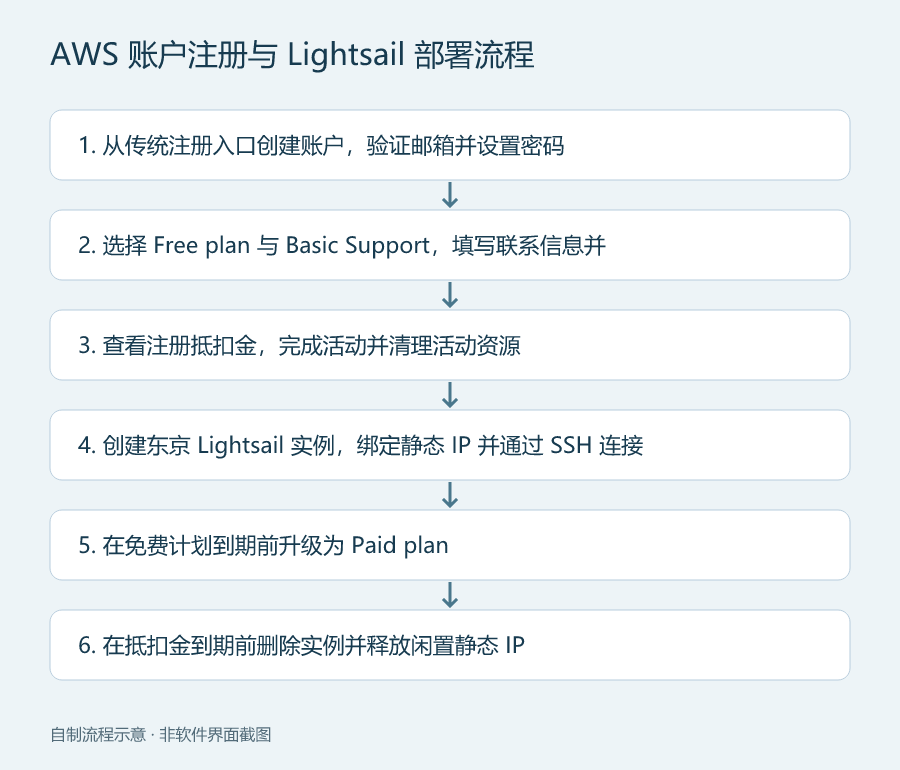
第二步:验证邮箱并设置密码
填写邮箱和账户名,完成图形验证码验证后,AWS 会发送一封包含验证码的邮件。将邮件中的验证码填回注册页面,即可完成邮箱验证。随后设置根用户密码:这是账户的最高权限密码,应设置得足够长,并避免与其他网站共用。
小提示:这是「邮箱 + 密码」注册,不是用 Google 账号登录。哪怕你用 Gmail 注册,也不会登录你的 Google 账号,邮箱只是收验证码用的。
第三步:选择账户计划与支持计划
注册过程中,账户计划选择 Free plan(免费计划)。该计划页面说明免费账户不会被收费。后续选择支持计划时,选择免费的 Basic Support,其他支持计划为付费选项。
第四步:填写联系信息并绑定银行卡
姓名、电话、地址应如实填写,并使用拼音或英文。账单地址必须与发卡行预留资料一致,尤其要核对持卡人姓名、国家和邮编。资料不一致可能导致支付验证失败,反复重试也可能增加验证难度。
绑卡时会有一笔 $1 美元的临时预授权,只是验证卡片有效,不是真扣款,不会入账,一般 3–5 个工作日自动消失。看到银行 App 里多了一笔约 7 元的冻结,别慌。
第五步:领钱——$100 秒到,活动再领 $100
账户激活后,进入 Billing → Credits,查看注册赠送的 $100 抵扣金。随后进入控制台首页的 Explore AWS → Earn AWS service credits,逐项完成活动:
6 个活动中,前 5 个可累计领取 $100;达到活动奖励上限后,第 6 个奖励变为 $0,可以跳过。
完成活动时,注意以下资源创建、删除和奖励领取事项:
- Budgets 预算
:建一个月度预算(比如 $100/月,超支发邮件提醒),本身免费,建议留着别删,等于给账户上了个防扣费报警; - DynamoDB / Lambda / Aurora
:按引导建一个最简实例,活动显示完成后立刻删掉,不留任何计费尾巴; - Bedrock
:新账户可能会提示模型权限要提工单验证——不用管,实测金照样发; - EC2 活动
:等你做完前 5 个,它的奖励已经变成 $0,千万别做,做了纯亏。
按上述流程领取完成后,Billing → Credits 中应显示 6 笔抵扣金,合计 $200。原文展示的记录为已用 $0、有效期 12 个月。
抵扣金页面中的账号与 ID 已打码。
第六步:创建东京区域 Lightsail 实例
抵扣金到账后,进入 Lightsail → Create instance,区域选择东京(Tokyo),系统选择 Ubuntu 24.04,套餐选择 $7/月档位:
1 GB 内存 / 2 vCPU / 40 GB SSD / 2 TB 流量(东京是全额;注意香港等区域只有一半 1 TB,别选); 再给它绑一个静态 IP:绑在实例上是免费的,方便连接(但记住,静态 IP 脱离实例闲置会收费,删机器时记得一起释放); 自动快照之类的付费附加项,一律不要勾。
通过 SSH 连接实例
坑 1:用户名。 SSH 登录用户名是 ubuntu,命令要写全:
ssh -i 你的密钥文件.pem ubuntu@你的静态IP漏了 ubuntu@,SSH 会默认拿你 Windows 的用户名去连,报 Permission denied (publickey)——不是钥匙坏了,是人不对。
MobaXterm 连接失败:旧版 MobaXterm 的 SSH 引擎不支持新版 RSA 签名(rsa-sha2),即使密钥正确,也可能被服务器拒绝。原文提供三种处理方式:将 MobaXterm 升级到 25.0 以上;在 MobaXterm 本地终端中使用其自带的 OpenSSH 命令连接;或为服务器添加一把 Ed25519 公钥,以解决所述客户端的密钥兼容问题。
更新与备份
第七步:管理免费计划与抵扣金的到期时间
账户中有两个不同的期限,需要分别管理:抵扣金有效期与 Free plan 免费计划期限。
抵扣金有效期为 12 个月,免费计划期限为 6 个月,两者并不相同。
- 抵扣金:12 个月
(我这次是到 2027/11/17); - Free 免费计划:只有 6 个月
。到期什么都不做,账户直接关闭,机器停,剩下的钱也用不出来。
若要继续使用,需要在第 6 个月免费计划到期前,将账户升级到 Paid plan。升级操作本身不收费,升级后的账单继续由抵扣金支付;按本文的实例方案估算,使用 12 个月的费用低于 $200。升级是单向操作,不能再降回 Free plan。Paid plan 本身没有月费;结束使用时,应在抵扣金到期前删除实例,并按前述要求释放闲置静态 IP、清理活动资源,避免这些资源继续产生费用。
建议现在就在日历上给「注册日 + 5 个月」设个提醒,到时候回来点升级,别让账户在第 6 个月白白关掉。
算笔账:$200 到底怎么花最划算
按下述套餐费用估算,三种方案的一年套餐费用均低于 $200。
抵扣金到期作废,不退不换,剩余金额也无法继续使用,可根据配置和部署地区需求选择套餐:轻量用途可选 $7/月档位;需要 2 GB 内存可选 $12/月档位,一年 $144;需要两个地区的实例,可创建两台 $7/月实例,一年 $168,剩余 $32 作为费用缓冲。流量方面,东京区域 $7/月档位提供 2 TB/月额度,入站和出站流量均计入额度,只有超额的出站流量收费,东京的超额出站费率为 $0.14/GB。原文认为一般使用场景较难超出该额度,仍应关注实际流量用量。
操作检查清单
注册走传统入口(advanced),不要用 settings.aws.com 新版,会锁区域; 计划选 Free,支持选 Basic,别选任何 Paid 项; 账单地址必须与发卡行预留一致;$1 预授权不是扣款; 活动金上限 $100,做满 5 个就停,第 6 个(EC2)奖励是 $0,别做; 活动建的资源领完钱立刻删;Budgets 预算报警留着; Lightsail 选东京等全额流量区域,香港等地流量减半; SSH 用户名是 ubuntu;MobaXterm 老版本连不上是 RSA 签名兼容问题,换 Ed25519 或升级版本;第 6 个月前升级 Paid 才能用满 12 个月;到期前删机器,全程可以 $0。
操作前核对活动规则
新账户活动可能调整,操作前应先到 AWS 官方 Free Tier 页面确认抵扣金政策。已经注册的账户,以自身 Billing 页面显示的余额和到期日为准。新客户优惠不应通过多账号套利获取,此类行为违规,并可能导致账户被封禁。
完成上述操作后,仍需按时处理计划升级和到期资源清理。
活动规则及最新政策以 AWS 官方页面为准。
文章来源于互联网,如有侵权,请联系我们删除。