
项目介绍
CrossDesk 是远程桌面项目,用于从一台设备查看并操作另一台设备。使用时要区分被控端、控制端和可能使用的连接服务:目标电脑能够运行被控程序,控制端才能发起完整桌面连接。
不同平台的客户端、被控能力和发布进度可能不同。选版本时以 Releases 中实际提供的安装包为准,先确认需要“操作别的电脑”还是“让这台设备被操作”,再下载对应程序。
核心功能
| 功能 | 说明 |
|---|---|
| 远程桌面 | 从控制端查看目标设备的桌面画面。 |
| 键鼠操作 | 按系统授权向目标主机传递输入。 |
| 跨设备访问 | 根据实际发行包选择控制端与被控端。 |
| 连接配置 | 按所用部署方式配置设备和连接服务。 |
功能示意
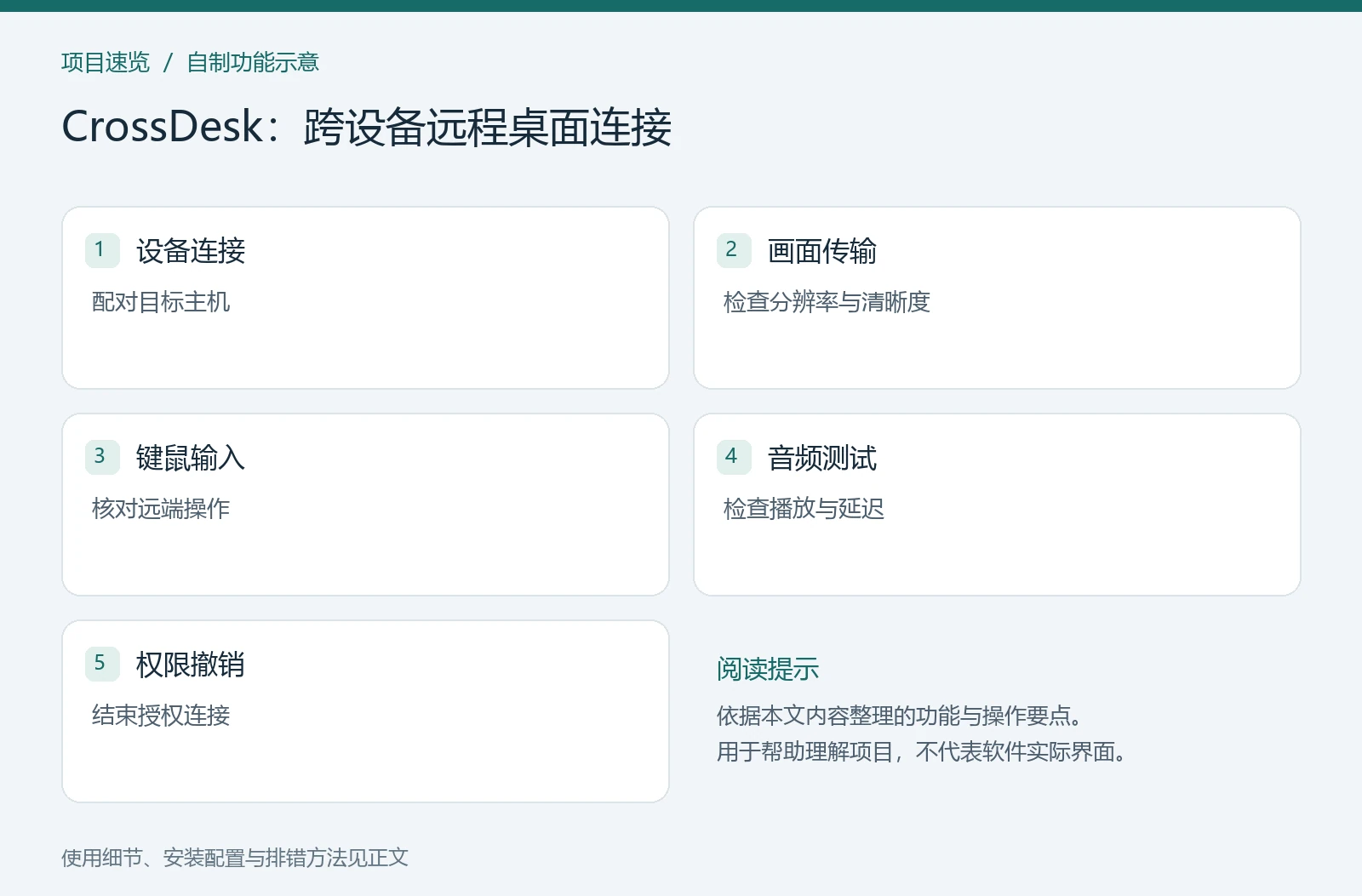
图 1:自制功能示意图,概括本文的使用要点。
项目信息
| 项目 | 说明 |
|---|---|
| 类型 | 桌面与移动应用 |
| 分类 | NAS 与运维 |
| 项目仓库 | kunkundi/crossdesk |
| 整理日期 | 2026-11-14 |
安装与使用步骤
安装前准备
在目标电脑上确认操作系统与 CPU 架构,检查当前用户是否可以安装软件。macOS 等系统还需要屏幕录制和辅助功能权限;没有这些权限时,可能出现能连接却没有画面,或有画面但不能输入。
先在同一局域网测试。这个阶段只排查软件、系统权限和本地防火墙,不要同时更换中继服务器、代理和远程网络。
建立第一条连接
- 两端安装正式发布的客户端,启动后记录目标设备展示的连接标识或地址。
- 目标端完成需要的访问设置,在控制端输入对应连接信息,按界面完成确认。
- 先查看桌面,再依次测试鼠标、键盘、中英文输入和一个普通应用窗口。
- 检查目标电脑休眠后是否会断开,按自己的使用时间调整电源策略。
- 在局域网稳定后,切换到手机热点或外部网络复测;连接失败时记录两端网络及软件日志。
- 需要自托管时单独阅读项目服务端说明,确认服务地址、端口和客户端设置,不能把桌面客户端当成服务端镜像。
画面和操作异常
黑屏先检查系统录屏权限、被控程序状态和显示会话;只能看不能操作,优先检查输入权限;画面卡顿则先降低分辨率和码率,再检查网络、编码器和 CPU 占用。
远程桌面必须有可用的网络路径。两端能上网,不代表中间链路、企业防火墙或 NAT 一定允许连接。保存一份能正常工作的客户端配置,再调整高级选项,便于逐项恢复。
更新与备份
保存连接配置和必要记录,远端文件仍需独立备份。