
项目介绍
ophub/fnnas 面向部分 ARM 设备提供系统适配和构建资料,可用于研究把兼容设备改造成 NAS。是否支持一台电视盒子,要看芯片、板型、设备树和启动方式,不能只看商品名称或外壳。
同一型号盒子可能有不同主板、网卡和无线芯片。开始前先收集准确硬件信息,找到匹配的适配说明,再选择镜像;刷写流程涉及磁盘和引导,顺序与目标介质必须弄清楚。
核心功能
| 功能 | 说明 |
|---|---|
| 设备适配资料 | 依据 SoC、板型和设备树寻找对应说明。 |
| 系统镜像 | 选取与硬件和启动方式匹配的构建产物。 |
| 硬件验证 | 启动后核对网口、存储、温度与重启。 |
| 恢复准备 | 保留原系统与对应恢复工具,记录镜像版本。 |
功能示意
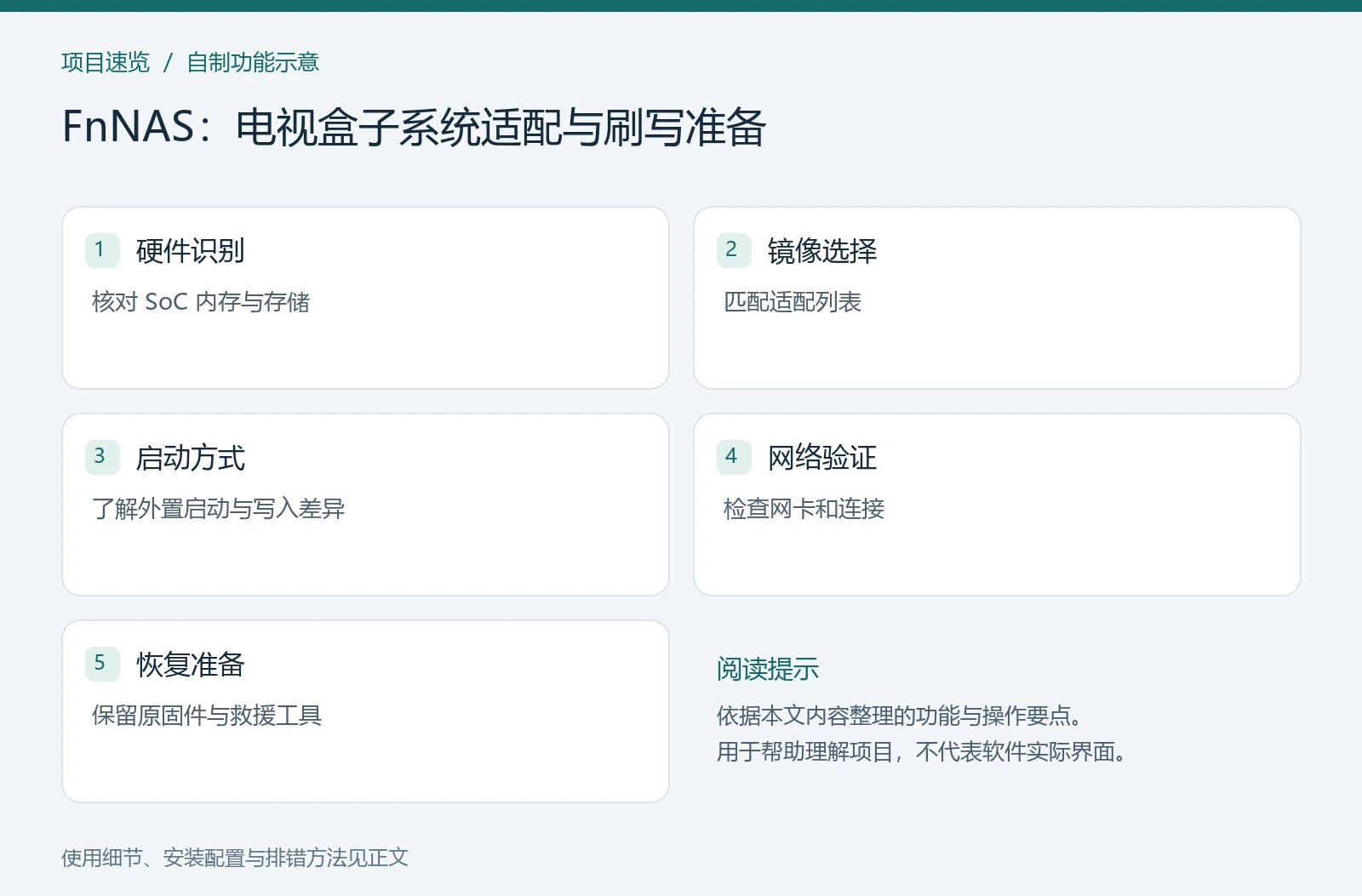
图 1:自制功能示意图,概括本文的使用要点。
项目信息
| 项目 | 说明 |
|---|---|
| 类型 | 配置指南 |
| 分类 | NAS 与运维 |
| 项目仓库 | ophub/fnnas |
| 整理日期 | 2026-11-14 |
安装与使用步骤
先建立设备核对表
记录设备型号、SoC、内存容量、存储介质和当前系统版本,再核对项目支持列表中的设备标识。关注以太网、USB、存储控制器和温控是否有已知限制,只有“能够启动”并不足以说明适合长期保存数据。
准备原系统恢复包、恢复工具和可用的进入恢复模式方法。刷写前确认恢复文件与自己板型匹配,并把设备上需要保留的数据另存到其他机器。
推荐的验证顺序
- 阅读该板型对应的适配说明,确认镜像、启动介质、设备树和首次启动方式。
- 下载文件后核对项目提供的校验信息,解压到独立目录,避免与其他盒子的镜像混放。
- 写入介质前按容量、设备名称和连接位置核对目标盘,先断开不需要操作的数据盘。
- 如果适配方案支持从外部介质启动,先在外部介质验证,再考虑后续迁移;不要跳过板型说明直接写内部存储。
- 首次启动后依次检查网口、USB 存储、磁盘识别、温度和重启恢复。
- 先用测试盘复制文件并校验,再评估长期运行;确认网络与存储稳定后才迁入正式数据。
出现问题先分清阶段
完全不能启动,优先回查镜像、设备树和启动方式;能启动但没网络,查看对应网卡适配;识别到磁盘却频繁掉盘,先检查供电、USB 转接和温度。
保留每次使用的镜像文件名、板型配置和验证结果。不同设备的刷写命令不能互相照抄,因此本篇聚焦准备与核对,不把某一板型的写盘地址当成通用配置。
更新与备份
保留原固件、分区信息、配置和恢复工具,数据盘先独立备份。