
项目介绍
MySpeed 在持续运行的主机上定时执行网络测速,并保存下载、上传和延迟等记录。它适合观察晚高峰、不同日期和不同测试服务器的表现,比只在卡顿时临时测一次更方便比较。
测到的结果代表“运行 MySpeed 的这台设备到所选测速节点”的链路。NAS 测速正常而手机体验不好,仍可能是 Wi-Fi 问题;把 NAS 放在百兆链路上,也测不出千兆宽带的实际能力。
核心功能
| 功能 | 说明 |
|---|---|
| 定时测速 | 在持续运行的设备上按计划执行测速。 |
| 多项指标 | 记录下载、上传和延迟等测试结果。 |
| 历史图表 | 按时间观察网络表现及高峰波动。 |
| 数据与通知 | 按所用版本导出结果并配置异常提醒。 |
界面展示
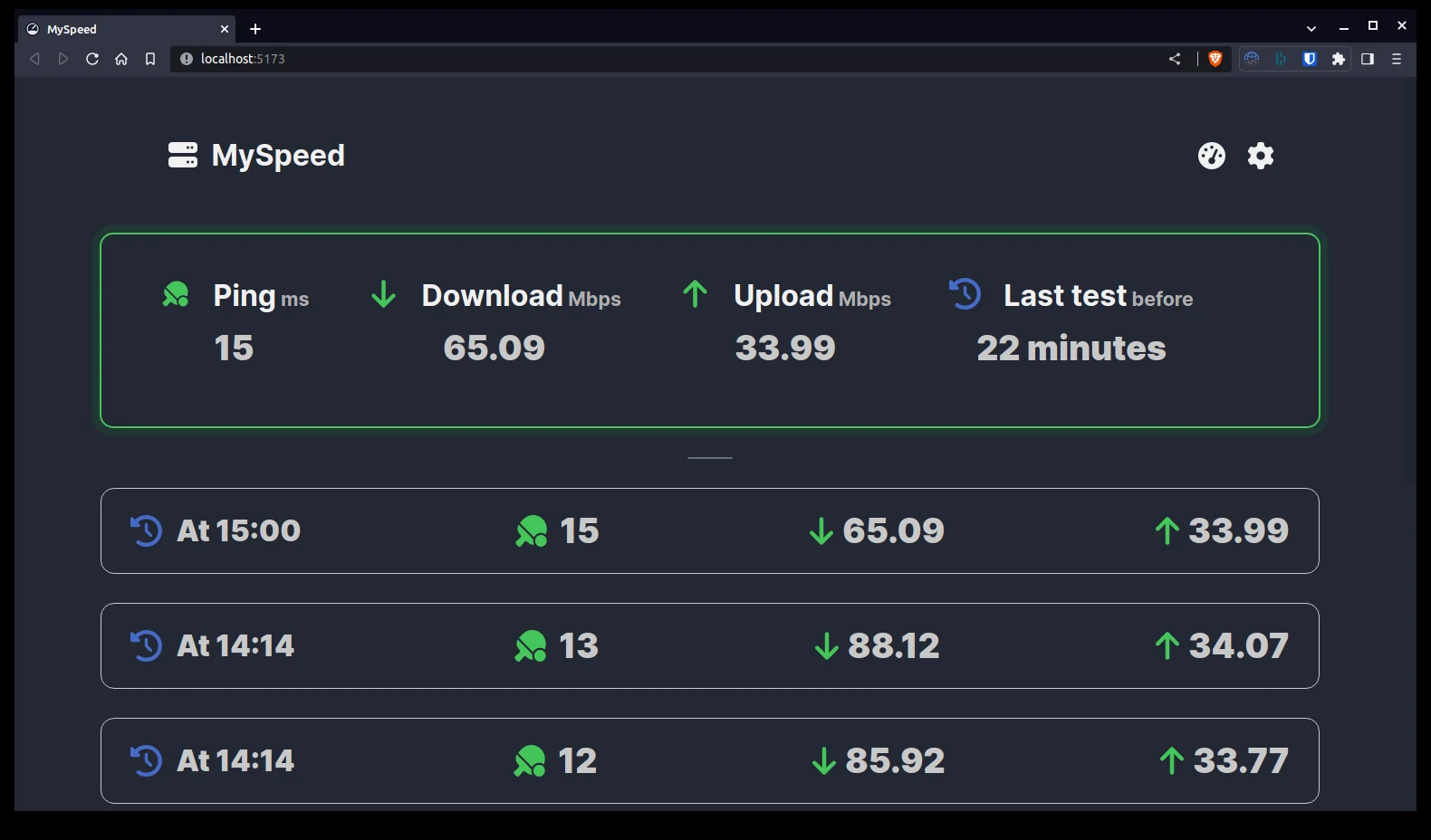
图 1:官方仓库提供的项目示意图,用于说明功能与布局。
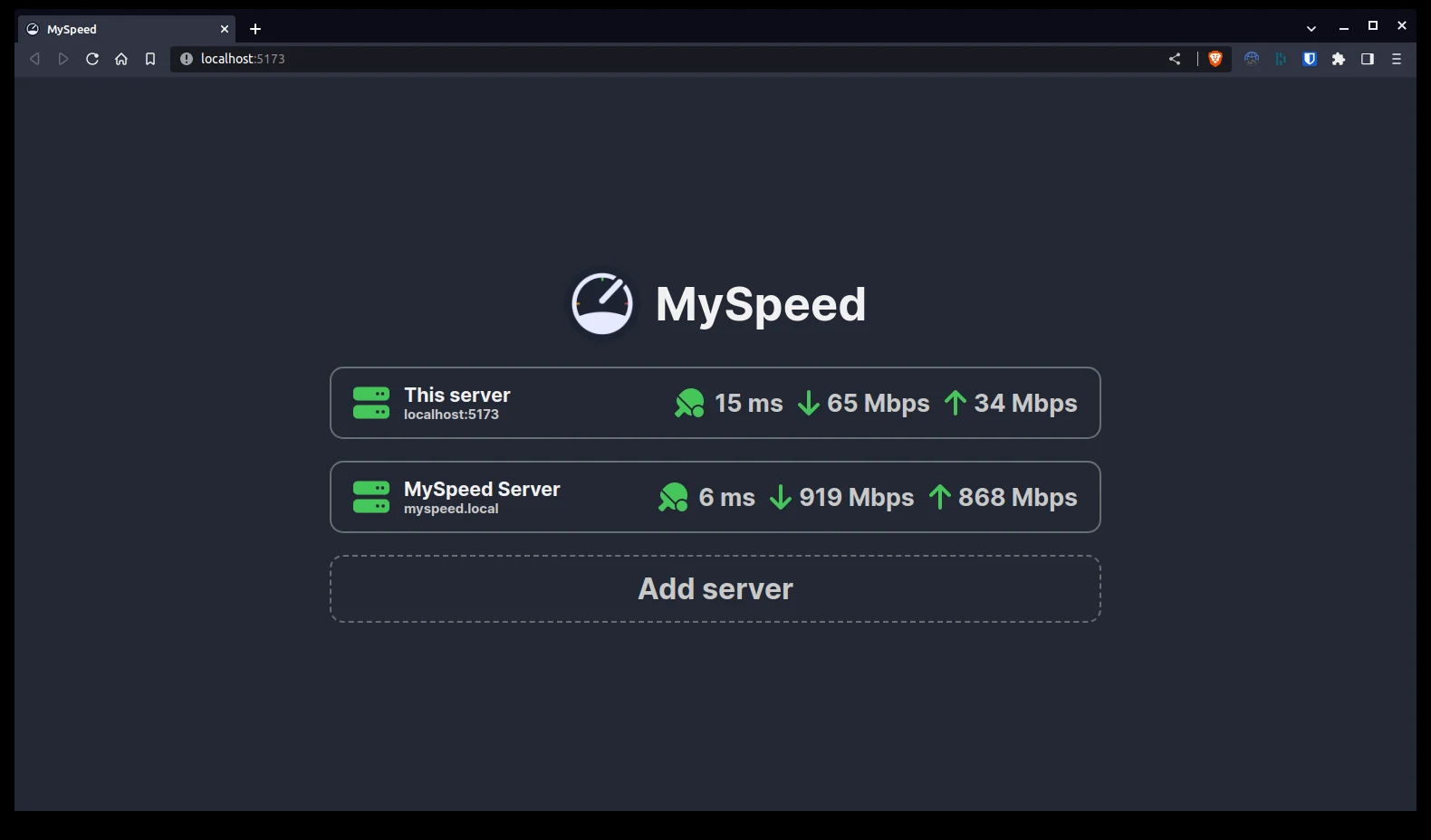
项目信息
| 项目 | 说明 |
|---|---|
| 类型 | 项目指南 |
| 分类 | NAS 与运维 |
| 项目仓库 | gnmyt/myspeed |
| 整理日期 | 2026-11-14 |
安装与使用步骤
部署位置与首次配置
先让运行设备通过稳定的有线网络连接路由器,确认交换机、网卡和线缆协商速率。项目原部署使用 germannewsmaker/myspeed 镜像、5216 端口,并持久化 /myspeed/data;采用容器安装时按当前官方说明核对这些位置。
群晖 Compose 示例
sudo mkdir -p /volume1/docker/myspeed/data
cd /volume1/docker/myspeed
保存 compose.yaml:
services:
  myspeed:
    image: germannewsmaker/myspeed:latest
    restart: unless-stopped
    ports:
      - "5216:5216"
    volumes:
      - /volume1/docker/myspeed/data:/myspeed/data
执行 sudo docker compose config --quiet、sudo docker compose up -d,浏览器打开 http://群晖IP:5216。页面无法访问时先看 sudo docker compose ps 和 sudo docker compose logs --tail=100 myspeed,再检查端口占用及 NAS 防火墙。
服务启动后先手动测速一次,确认数据能保存,刷新页面后记录仍然存在。再选择合适的测速服务器与检测间隔,不要第一次就设置成每分钟持续测速。
怎样得到可比较的记录
- 先固定一个测速节点,记录一整天,避免节点变化影响比较。
- 选择空闲时段和常见高峰时段观察,记录当时是否有大文件下载、云备份或串流。
- 把下载、上传和延迟一起看,区分带宽不足和时延升高。
- 换一个节点复测,判断异常是单个节点还是多条链路共同出现。
- 按当前版本提供的导出功能保存记录,报障时同时提供时间、节点和网络环境。
- 确认趋势有参考价值后,再设置失败或低速提醒,避免临时波动触发大量通知。
常见误判
测速时占用带宽属于正常现象,应避开视频会议或备份窗口。长期接近某个固定上限,先检查网口协商速率;单次特别低,先看同时运行的下载任务和测速节点。备份 MySpeed 数据目录和配置,重建容器后再确认历史记录没有丢失。
更新与备份
保存历史数据与测速计划,调整节点时记录变更日期。
参考资料
配图来自 gnmyt/myspeed 官方仓库,按 MIT 许可 保留来源与许可;图片只做等比例缩小和压缩。