
项目介绍
Sunshine 运行在被串流的电脑上,负责捕获桌面并编码画面;Moonlight 运行在手机、平板或另一台电脑上,接收画面并把输入传回主机。主机与客户端承担的角色不同,不能只安装其中一端就建立连接。
它适合桌面和游戏串流。画面清晰度、帧率和延迟受主机编码器、客户端解码器和网络共同影响,首次建议从局域网和较低参数开始,再逐步提高画质。
核心功能
| 功能 | 说明 |
|---|---|
| 主机捕获与编码 | 由 Sunshine 读取桌面,并生成可传输的音视频流。 |
| 客户端接收 | 由 Moonlight 解码画面并显示在接收设备上。 |
| 输入回传 | 把键鼠或支持的控制器操作传回主机。 |
| 画质调整 | 结合网络和硬件设置分辨率、帧率与码率。 |
功能示意
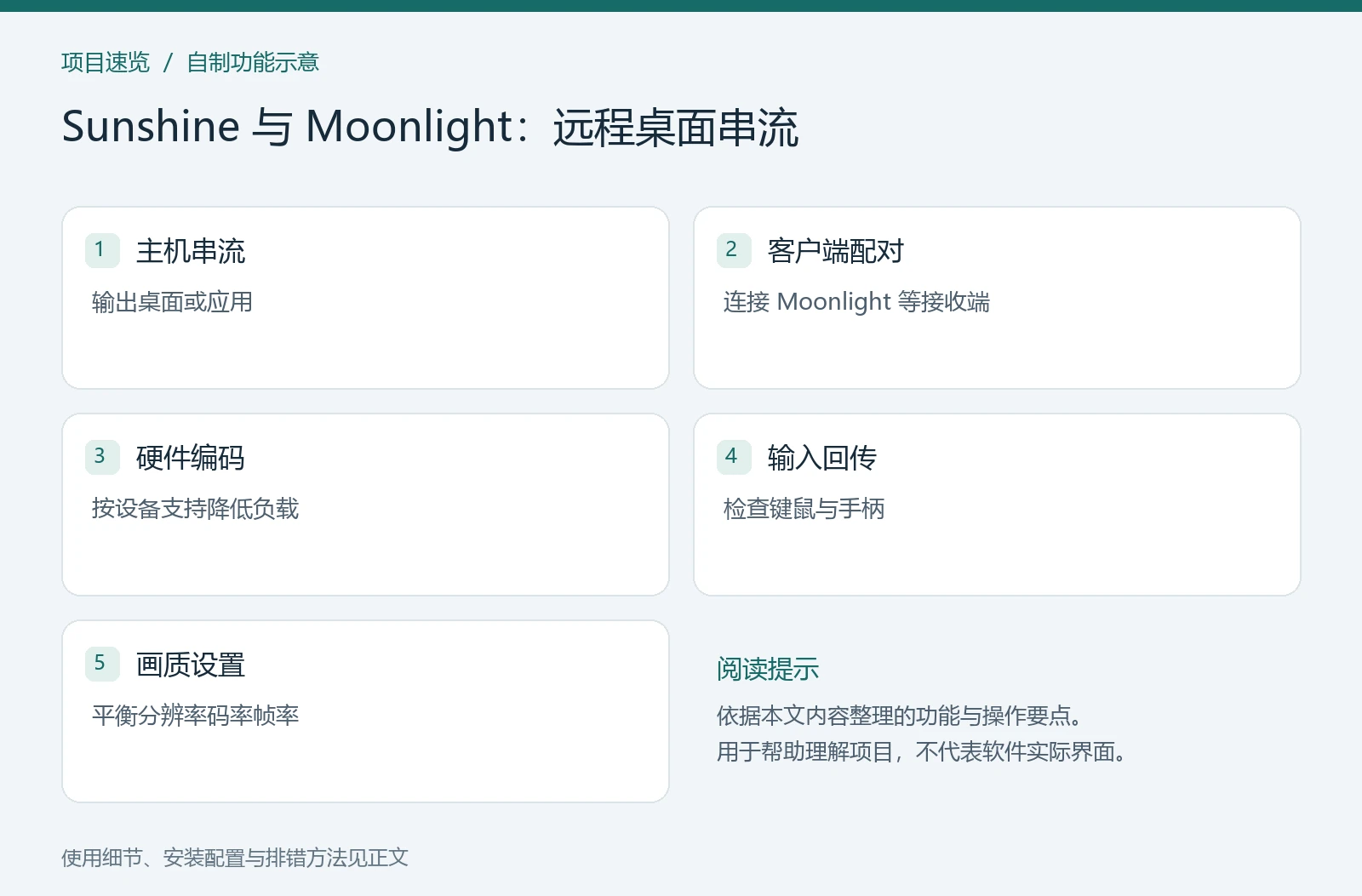
图 1:自制功能示意图,概括本文的使用要点。
项目信息
| 项目 | 说明 |
|---|---|
| 类型 | 桌面与移动应用 |
| 分类 | NAS 与运维 |
| 项目仓库 | LizardByte/Sunshine |
| 整理日期 | 2026-11-14 |
安装与使用步骤
主机安装和初始化
- 从 Sunshine Releases 选择目标主机系统和架构对应的安装包,按官方说明安装并启动。
- 打开 Sunshine 提供的管理页面,创建管理员账号,确认选中了可用的捕获与编码方式。
- 在客户端安装 Moonlight,让两台设备先连接同一局域网。
- 在 Moonlight 中选择发现的主机;无法发现时按客户端支持的方式填写主机地址。
- 发起配对,在 Sunshine 管理端确认客户端显示的配对信息,再启动桌面或一个测试应用。
- 依次检查图像、声音、鼠标键盘和手柄,确认后再调整分辨率、帧率与码率。
怎样逐步提高体验
先用主机有线连接测试。移动客户端尽量靠近无线接入点,避免隔墙弱信号;关闭正在占满上行或下行的任务,再比较串流表现。
出现卡顿时先降低码率,再降低分辨率或帧率,并观察主机 CPU/GPU 与网络。高分辨率不等于更清楚的实际体验,如果网络无法持续承载,画面会出现停顿和恢复。
常见问题
黑屏先检查主机显示状态、捕获权限和编码器;有画面没声音检查主机音频输出及串流设置;只能局域网连接时,先解决外部网络到主机的可达性,可使用自己管理的组网方案。
保存主机配置和客户端配对信息,更新驱动或切换显示器后重新测试。分开验证“管理页面能打开”和“串流能建立”,两者使用的连接与功能并不相同。
更新与备份
保存串流应用配置与配对记录,凭据不与演示截图一同公开。