
项目介绍
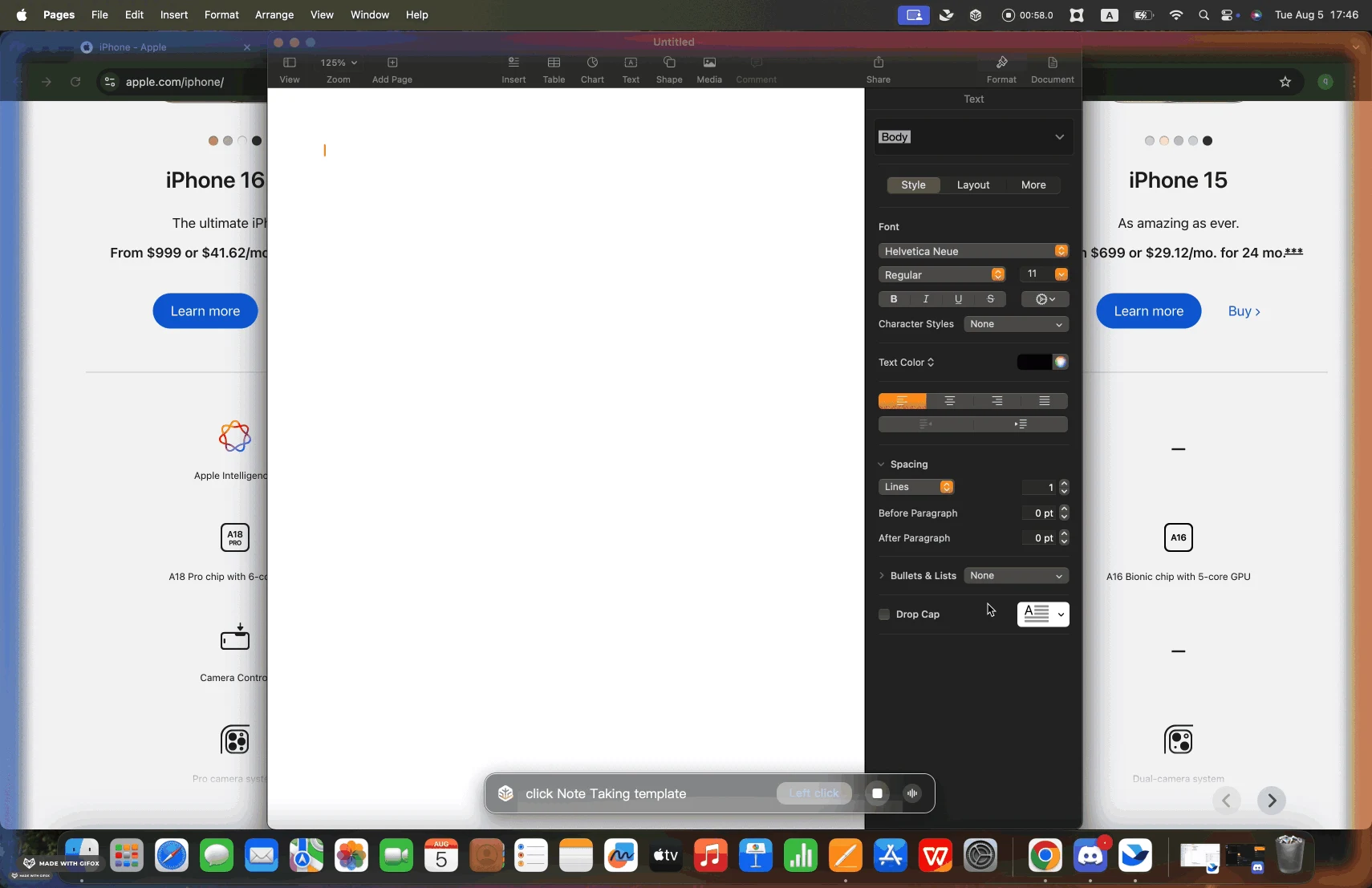
TuriX CUA 是通过屏幕图像操作桌面的智能代理。程序读取当前画面,让模型判断下一步动作,再执行鼠标和键盘输入,适合研究跨应用的桌面任务。
运行时需要桌面会话、屏幕读取与输入权限,以及能够处理任务的模型连接。不同系统分支和版本的支持范围不同,应先选择与当前操作系统对应的安装路线。
核心功能
| 功能 | 说明 |
|---|---|
| 屏幕观察 | 用当前桌面截图作为模型输入。 |
| 任务规划 | 把目标拆成下一步可执行的操作。 |
| 输入执行 | 将动作转为鼠标和键盘事件。 |
| 循环反馈 | 动作后重新查看桌面并判断是否完成。 |
界面展示
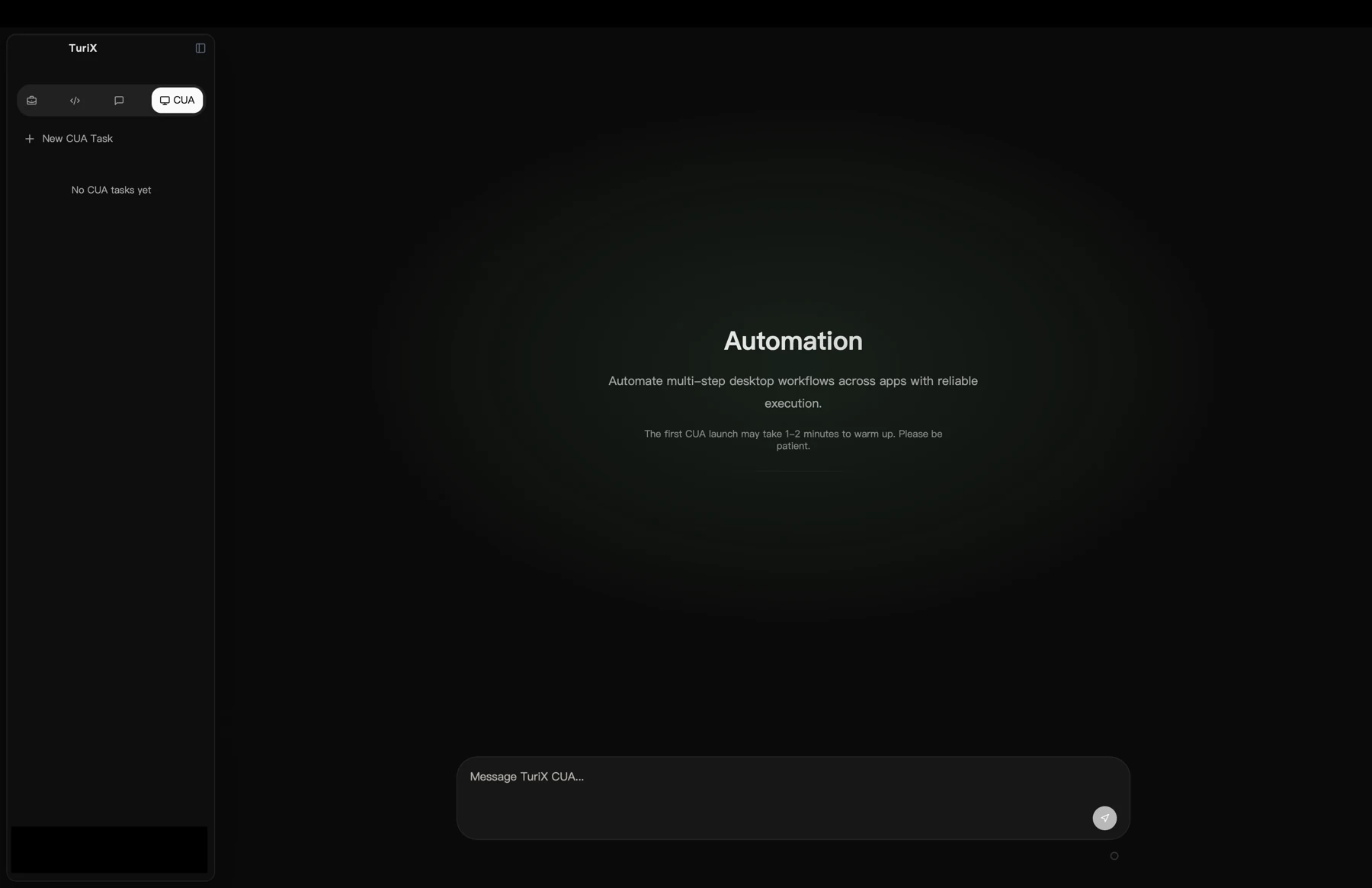
图 1:官方仓库提供的项目示意图,用于说明功能与布局。
项目信息
| 项目 | 说明 |
|---|---|
| 类型 | 项目指南 |
| 分类 | AI 与开发 |
| 项目仓库 | TurixAI/TuriX-CUA |
| 整理日期 | 2026-11-14 |
安装与运行
在有桌面环境的 Linux 电脑准备 Git、Conda。不同平台使用上游对应分支;无桌面 DSM 容器不能直接执行鼠标键盘任务。
1. 安装和初始化
git clone https://github.com/TurixAI/TuriX-CUA.git
cd TuriX-CUA
git checkout multi-agent-linux
conda create -n turix_env python=3.12
conda activate turix_env
pip install -r requirements.txt
2. 第一次使用
按所选分支 README 编辑配置,分别填写 planner、brain、actor 等角色的供应商、模型名与自己的 API Key。完成桌面截图和输入权限配置后运行:
python examples/main.py
第一项任务只打开一个公开页面或切换主题,检查每步截图和动作是否对应。
Windows 使用上游 multi-agent-windows 分支,macOS 旧版使用 mac_legacy;配置文件格式随分支变化,不把其他平台示例直接复制覆盖。
常见问题
- 命令不存在:确认依赖已安装,关闭并重新打开终端,再检查实际使用的环境。Python 虚拟环境与系统 Python、Windows 与 WSL 的工具路径各自独立。
- 下载依赖失败:先查看具体失败的仓库和包名,检查该终端的网络;浏览器能访问不代表命令行已使用同一代理。
- 配置后仍报错:从当前项目目录启动,检查配置文件名、变量名和日志。真实账号与 API Key 放在本机私有配置中,不复制到公开教程或截图。
更新与备份
更新前保存项目配置、输入资料和输出结果。源码项目记录当前提交与依赖锁文件,比较新版本说明后再更新;安装包项目保留可回退的版本号。服务账号的授权与模型账单在对应平台管理,删除本地目录不会自动撤销授权。